
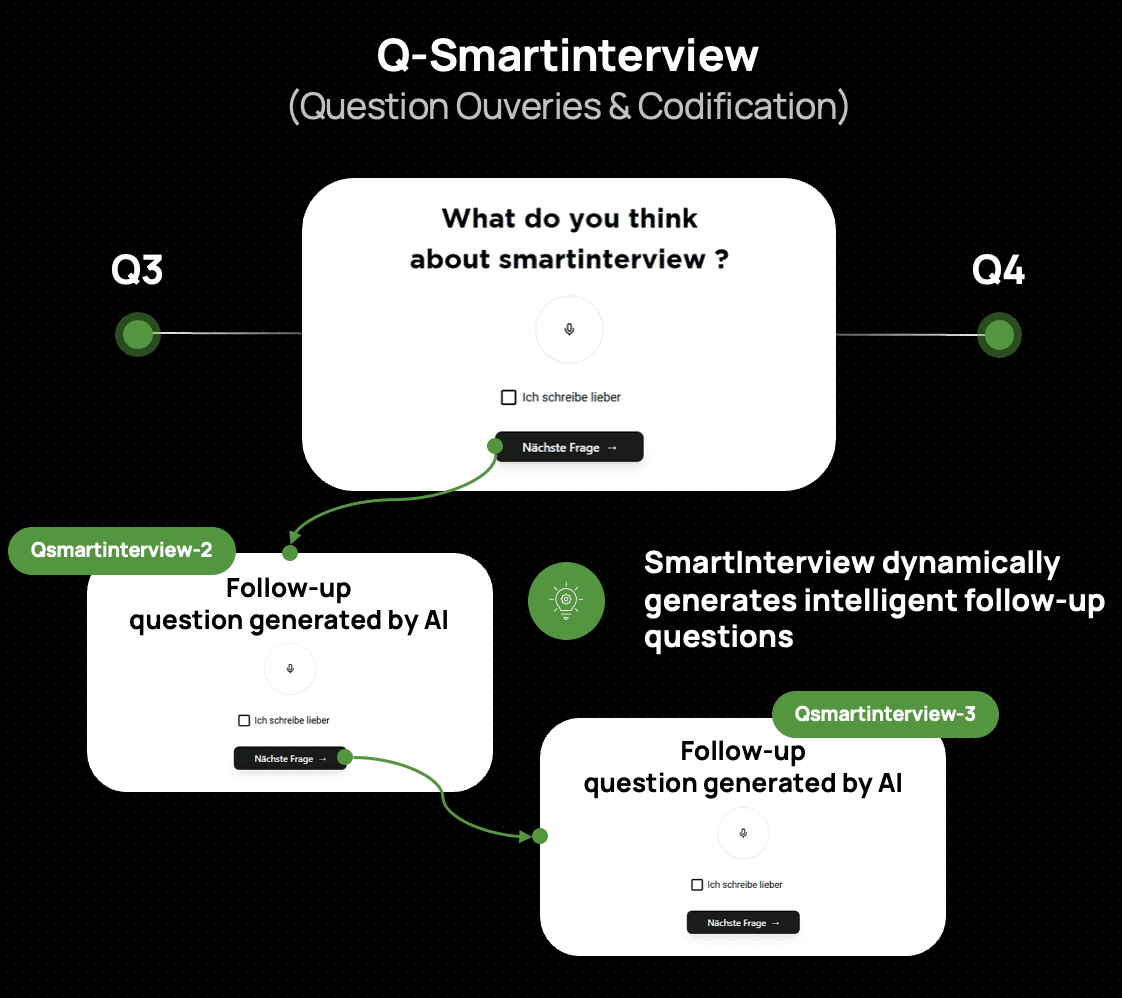
Smartinterview : intégration avec Sphinx Declic/Sphinx iQ3

Écrit par
Matthieu SAUSSAYE
Publié
Mar 2, 2026
Intégration de SmartInterview avec Sphinx Online
Introduction
Les entretiens vocaux alimentés par l'IA de SmartInterview peuvent être combinés avec les enquêtes Sphinx Online pour ajouter de la profondeur qualitative à votre recherche quantitative. Ce guide couvre l'intégration avec les deux produits Sphinx :
Sphinx iQ3 — la suite de bureau et en ligne complète
Sphinx Declic — l'outil d'enquête en ligne léger
Chacun a des capacités différentes, donc l'approche d'intégration recommandée diffère.
Quel produit Sphinx utilisez-vous ?
Sphinx iQ3 | Sphinx Declic | |
|---|---|---|
HTML personnalisé dans les questions | Oui (éditeur HTML complet) | Limité (éditeur de texte enrichi seulement) |
Intégration iframe | Oui | Non |
Redirections URL | Oui | Oui |
Support JavaScript | Oui | Non |
Intégration recommandée | Widget (intégrer) ou Redirection | Redirection uniquement |
Intégration avec Sphinx iQ3
Sphinx iQ3 offre un contrôle HTML complet, vous donnant deux options :
Option A : Widget (intégrer SmartInterview à l'intérieur de votre enquête Sphinx)
Le répondant reste dans l'interface Sphinx. Une question SmartInterview apparaît en ligne comme un widget intégré.
Étape 1 — Obtenez votre code d'intégration
Dans SmartInterview, allez dans Builder > Widget :

Sélectionnez le thème "Sphinx" pour correspondre au style visuel (adaptez la couleur si nécessaire)
Copiez le code d'intégration :
allow="microphone; camera"est requis pour les questions vocales.
Étape 2 — Insérez dans Sphinx iQ3
Ajoutez une question Texte / Multimédia
Ouvrez l'éditeur de source HTML (
<>bouton)Collez le code de l'iframe
Remplacez
RESPONDENT_IDpar votre variable de répondant Sphinx (par exemple{ID_RESP})
Étape 3 — Accordez le style
Le paramètre ?theme=sphinx applique automatiquement l'identité visuelle Sphinx :
Boutons dorés (#d4a534)
Police Gotham
Fond transparent
La question SmartInterview s'intègre parfaitement à votre enquête Sphinx.
Avantages :
Aucune navigation hors de Sphinx — le répondant reste sur la même page
Expérience entièrement intégrée
Tous les routages et quotas Sphinx fonctionnent normalement
Limitations :
Nécessite Sphinx iQ3 (accès à l'éditeur HTML)
Certaines configurations d'hébergement de Sphinx iQ3 peuvent restreindre les iframes — testez avant de lancer
Option B : Redirection (lien de Sphinx à SmartInterview)
Le répondant est redirigé vers SmartInterview pour l'entretien AI, puis revient.
Voir la section Configuration de la redirection ci-dessous — les étapes sont les mêmes pour iQ3 et Declic.
Intégration avec Sphinx Declic
Sphinx Declic ne supporte pas le HTML personnalisé ou les iframes dans son éditeur de questions. Vous avez deux stratégies :
Stratégie 1 : Redirection de Declic vers SmartInterview (recommandé)
Concevez vos questions structurées (échelles, QCM, matrices) dans Sphinx Declic. Au point où vous avez besoin d'une question vocale AI, redirigez le répondant vers SmartInterview, puis ramenez-le.
C'est l'approche la plus simple et la plus fiable. Voir la section Configuration de la redirection ci-dessous.
Stratégie 2 : Construire dans Sphinx Declic, intégrer comme widget dans SmartInterview
Si vous préférez garder votre enquête Sphinx Declic comme le "principal" questionnaire, vous pouvez l'intégrer à l'intérieur d'une question SmartInterview au lieu de l'inverse.
Comment cela fonctionne :
Construisez votre enquête complète dans Sphinx Declic comme d'habitude
Dans SmartInterview, créez une question avec une mise en page de Redirection qui pointe vers l'URL de votre enquête Sphinx Declic (spécifiez l'URL de l'enquête et les paramètres "user-_Id"
Ou utilisez le éditeur de texte enrichi SmartInterview pour insérer un lien vers votre enquête Sphinx Declic dans le texte de la question
Quand utiliser cela :
Vous voulez que SmartInterview soit le point d'entrée (par exemple pour les questions vocales d'abord, puis les questions structurées Declic)
Vous souhaitez utiliser le suivi des répondants et la classification AI de SmartInterview en plus des données Declic
Configuration de la redirection (iQ3 et Declic)
Étape 1 : Préparez votre enquête SmartInterview
Créez votre enquête dans SmartInterview avec les questions vocales/AI
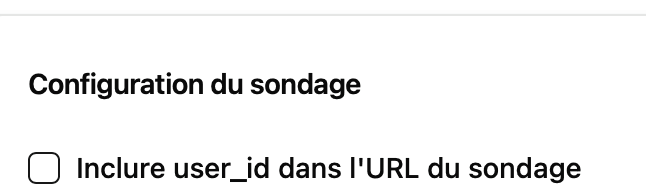
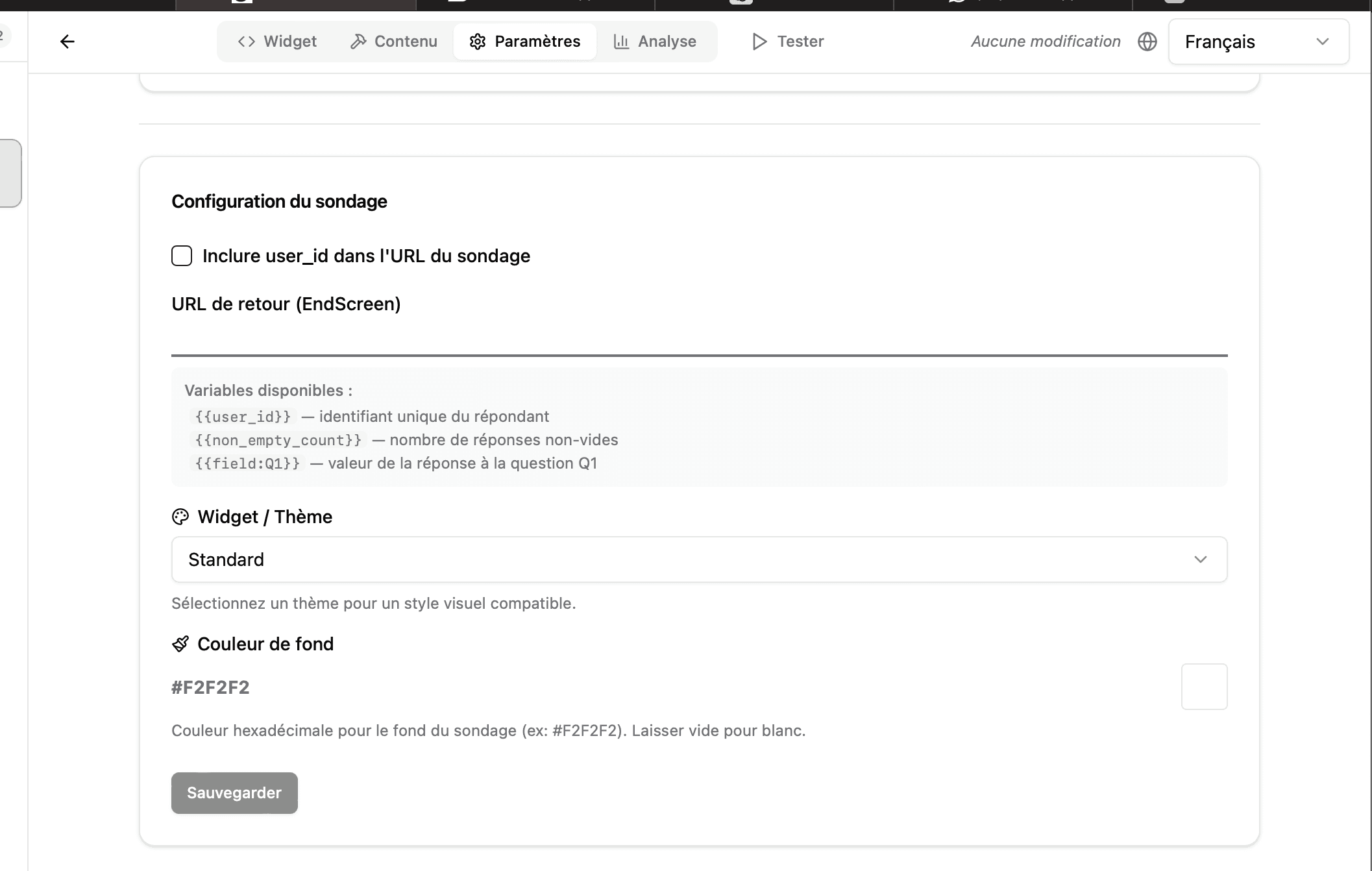
Dans Builder > Paramètres, laissez "user_id" utiliser null.
Configurez l'URL de retour pour renvoyer à votre enquête Sphinx :
Copiez le Lien direct depuis l'accueil de l'enquête > 3-points > Copier le lien
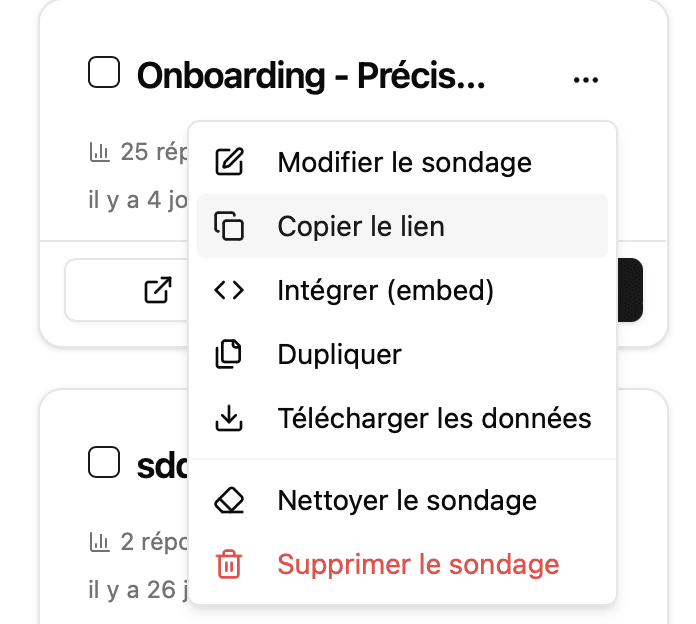
Étape 2 : Configurez la redirection dans Sphinx-declic
Dans votre questionnaire Sphinx :
Ajoutez un élément Lien (Type de mise en page > Redirection)

Définissez l'URL sur votre enquête SmartInterview, à partir du lien copié
Tous les paramètres d'URL sont automatiquement capturés par SmartInterview et stockés avec la réponse
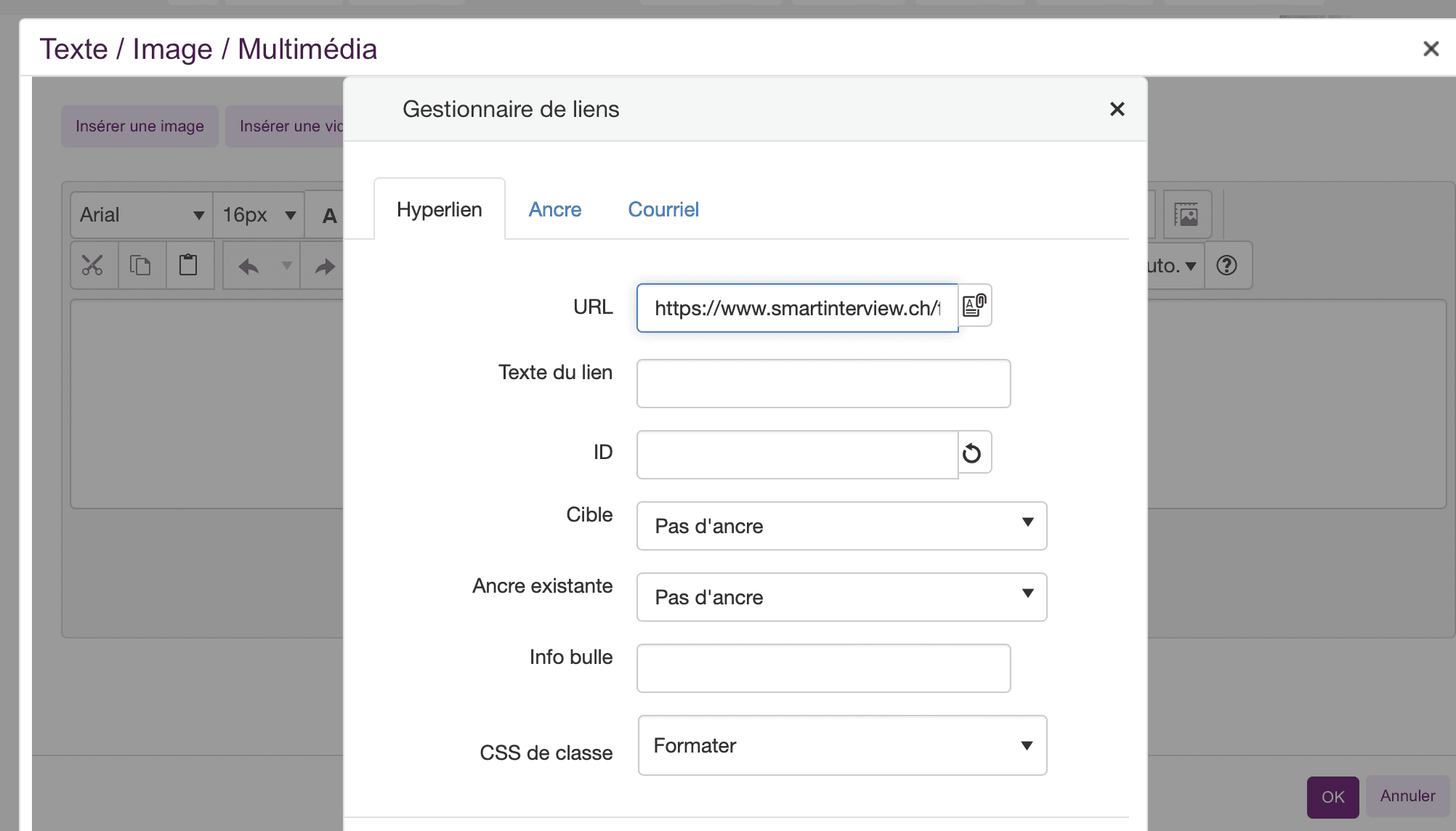
Nous recommandons d'ajouter une courte explication telle que "Pour cette partie de l'entretien, vous devrez cliquer sur le lien suivant et répondre avec/sans votre voix au sondage".
Étape 3 : Configurez le retour vers Sphinx
Dans SmartInterview Builder > Paramètres > URL de redirection:
SmartInterview remplace {{param_name}} les espaces réservés par les valeurs réelles reçues à l'étape 2.
Ce qui est capturé
Tous les paramètres d'URL passés par Sphinx sont :
Stockés dans la transcription des répondants
Disponibles en tant que métadonnées de niveau réponse
Utilisables dans les conditions d'affichage (afficher/masquer les questions en fonction des valeurs des paramètres)
Transmis de nouveau à Sphinx via l'URL de retour
Correspondance avec le style visuel
SmartInterview inclut un thème Sphinx intégré qui correspond à l'identité visuelle de Sphinx Online :
Élément | Style |
|---|---|
Police | Gotham, sans-serif |
Arrière-plan | Transparent (hérité de l'hôte) |
Entrées | Style souligné, accent doré |
Pour activer : Builder > Paramètres > Thème > Sphinx
Pour les intégrations en widget, ajoutez ?theme=sphinx à l'URL d'insertion.
Utilisation des conditions d'affichage avec les paramètres de Sphinx
Une fois les paramètres d'URL capturés, vous pouvez créer une logique conditionnelle dans SmartInterview :
Exemple : Afficher une question de suivi spécifique uniquement pour les répondants du groupe A.
Passez le groupe depuis Sphinx :
?group=ADans SmartInterview Builder, ajoutez une Condition d'affichage à la question :
Champ :
groupOpérateur :
égalValeur :
A
Cela vous permet de personnaliser l'entretien AI en fonction des réponses au sondage Sphinx.
Résumé : Quelle approche choisir ?
Vous avez Sphinx iQ3
iQ3 supporte le HTML personnalisé, vous avez donc deux options.
Option 1 — Intégration de widget (meilleure expérience) Intégrez une question SmartInterview directement dans votre enquête iQ3 Sphinx en utilisant un iframe. Le répondant ne quitte jamais Sphinx.
Option 2 — Redirection (configuration plus simple) Ajoutez un lien dans Sphinx iQ3 qui envoie le répondant à SmartInterview, puis le ramène.
Vous avez Sphinx Declic
Declic ne supporte PAS les iframes ou le HTML personnalisé. Vous avez deux stratégies.
Stratégie 1 — Redirection de Declic vers SmartInterview (recommandé) Construisez vos questions structurées dans Declic. Quand vous avez besoin d'une question vocale AI, redirigez le répondant vers SmartInterview, puis ramenez-le à Declic.
Stratégie 2 — Commencer dans SmartInterview, lien vers Declic Utilisez SmartInterview comme point d'entrée. Le répondant commence avec l'entretien vocal AI, puis est redirigé vers votre enquête Declic pour les questions structurées.
Pas sûr ? Commencez ici
Si vous n'êtes pas sûr quelle approche convient à votre étude, posez-vous la question :
Avez-vous besoin du suivi AI + question vocale/textuelle au milieu de votre enquête Sphinx ?
→ Utiliser Redirection (ou Widget si iQ3)
Voulez-vous des questions vocales d'abord, puis des questions structurées ?
→ Utilisez SmartInterview comme point d'entrée avec redirection vers Sphinx
Voulez-vous la configuration la plus simple et la plus rapide possible ?
→ Envisagez d'utiliser SmartInterview seul : il gère à la fois des questions structurées et vocales en un seul endroit
Recommandation
Pourquoi SmartInterview seul est le choix le plus intelligent
Le défi avec Sphinx Declic + SmartInterview
Combiner deux plateformes de sondages signifie :
Fatigue du répondant : passer d'une interface à une autre casse le flux, augmente les taux d'abandon, et confuse les participants
Données fragmentées : réponses divisées entre deux systèmes, nécessitant une fusion manuelle pour l'analyse
Surcharge de maintenance : deux plateformes à gérer, deux abonnements, deux ensembles d'informations d'identification
SmartInterview fait tout ce que Declic fait — et plus encore
Caractéristique | Sphinx Declic | SmartInterview |
|---|---|---|
Questions à choix multiple | Oui | Oui |
Échelles et matrices | Oui | Oui |
Questions ouvertes en texte | Oui | Oui |
Logique de saut et conditions | Oui | Oui |
Paramètres d'URL et redirections | Oui | Oui |
Support multilingue | Limité | Intégré (FR, EN, DE) |
Entretiens vocaux AI | Non | Oui |
Transcription en temps réel | Non | Oui |
Questions de suivi alimentées par l'AI | Non | Oui — consciente du contexte, automatique |
Codage automatique des réponses ouvertes | Non | Oui (Pulse Classifier) |
Analyse de sentiment | Non | Oui |
Matrice de co-occurrence | Non | Oui |
Thèmes personnalisables | Limité | Sphinx, LimeSurvey... et bientôt plus de personnalisation |
Réponses vidéo | Non | Oui |
Les avantages de se consacrer uniquement à SmartInterview
1. Programmation plus rapide
Une plateforme, une interface. Concevez votre questionnaire complet ; structuré et qualitatif dans un seul builder. Pas de configuration de redirection, pas de passage de paramètre, pas de test entre plateformes.
Temps économisé : 50–70% sur la configuration du sondage par rapport à Sphinx.
2. Aucune fatigue du répondant
Les répondants restent dans une expérience fluide du début à la fin. Pas de redirections de page, pas de changements de style visuel, pas d'écrans de chargement entre plateformes. Cela se traduit directement par :
Taux d'achèvement plus élevés (typiquement +15–25%)
Qualité des données améliorée : les répondants engagés donnent des réponses plus riches
2-3 codes supplémentaires
Qualité de la codification : brevet Innosuisse sur l'algorithme.
Coût par achevé réduit
3. Insights plus profonds
L'AI de SmartInterview ne se contente pas de collecter des réponses — elle comprend ces dernières :
Questions de suivi AI explorent plus en profondeur en fonction de ce que le répondant a réellement dit
Transcription en temps réel convertit instantanément les réponses vocales en texte
Pulse Classifier code automatiquement des milliers de réponses ouvertes en thèmes
Analyse de sentiment révèle le ton émotionnel derrière chaque réponse
Analyse de co-occurrence montre quels thèmes apparaissent ensemble
Avec Sphinx Declic, les réponses ouvertes restent dans une feuille de calcul en attente d'un codage manuel. Avec SmartInterview, elles sont analysées en minutes.
4. Conclusions plus riches
Votre livrable final est plus solide car :
Les données quantitatives et qualitatives vivent au même endroit
Les sujets et sentiments générés par l'AI sont immédiatement disponibles pour la mise en relation croisée
L'export comprend les réponses classifiées, les distributions de sujets et les tableaux de bord analytiques
Pas de fusion de données manuelle, pas de copier-coller entre systèmes
5. Un abonnement, une facture
Simplifiez votre approvisionnement. Une plateforme, un contrat, un contact support.
Qu'en est-il de mes enquêtes Sphinx Declic existantes ?
Bientôt disponible : SmartInterview supportera la migration automatique de projets depuis Sphinx Declic et d'autres plateformes. Importez directement vos questionnaires et données des répondants existants : pas besoin de reprogrammer à partir de zéro.
En attendant, notre équipe peut vous aider à recréer vos enquêtes Declic dans SmartInterview dans une fraction du temps qu'il fallait pour les créer initialement.
Prêt à l'essayer ?
Commencez à créer votre première enquête SmartInterview dès maintenant :
Connectez-vous à SmartInterview
Pas de Sphinx. Pas de redirections. Pas de compromis.
Des questions ? Contactez-nous à info@smartinterview.ai : nous vous aiderons à migrer tous vos projets.
Liste de vérification pour un démarrage rapide
Identifiez quel produit Sphinx vous utilisez (iQ3 ou Declic)
Créez votre enquête SmartInterview avec des questions vocales
Réglez le thème Sphinx dans Builder > Paramètres
Configurez l'URL de retour avec l'espace réservé
{{user_id}}Ajoutez la redirection ou l'iframe dans votre enquête Sphinx avec l'ID du répondant
Testez le trajet complet avec un participant test
Vérifiez que les paramètres d'URL apparaissent dans les données de réponse de SmartInterview
Besoin d'aide ?
Contactez-nous à info@smartinterview.ai pour obtenir de l'aide sur l'intégration.