Smartinterview: URL-Parameter und Redirects
Verfasst von
Matthieu SAUSSAYE
Veröffentlicht
URL Redirects: Einführung
SmartInterview verwendet URL parameters, um Redirects zu verwalten und respondent-level information wie IDs oder contextual variables zu erhalten.
Sie ermöglichen zentrale Workflows, einschließlich participant tracking, personalized interviews und integrations mit third-party research tools.
Hinweis
Dieser Artikel ist für Studien gedacht, die manuell über Ihre eigene panel/email/CRM-Liste verteilt werden.
Wenn Respondents direkt über SmartInterview panels rekrutiert werden, werden URL parameters automatisch verarbeitet und erfordern kein manuelles Setup.
Was sind URL parameters?
URL parameters sind zusätzliche Informationen, die an das Ende einer URL angehängt werden.
Beispiel: „https://example.com/page?id=123&lang=en“
enthält zwei URL parameters: „id“ (gesetzt auf „123“) und „lang“ (gesetzt auf „en“).
Wenn ein Nutzer auf eine Website weitergeleitet wird, können diese Parameter von der Zielplattform – in diesem Fall SmartInterview – gelesen und verarbeitet werden, sodass Verhalten angepasst, metadata gespeichert oder Inhalte personalisiert werden können.
So funktionieren URL parameters in SmartInterview
Incoming Redirects
Wenn ein Respondent einen SmartInterview-Link öffnet, der URL parameters enthält, werden alle Parameter automatisch erfasst und in den response data gespeichert.
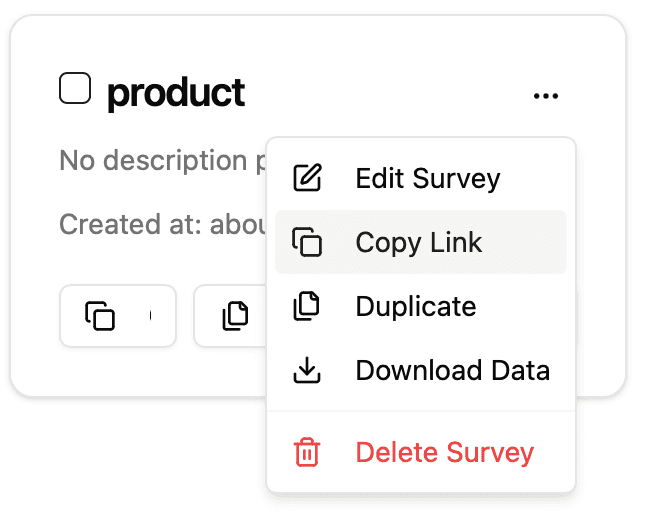
Beispiel:
https://www.smartinterview.ch/en/83286d1a-27a9-4d9c-877f-c58f8a44b373?user_id=user_1x9d&v1=1
SmartInterview speichert automatisch:
v1=1user_id=user_1x9d
Diese Werte sind verfügbar in:
Dem respondent transcript
Response-level metadata (zum Beispiel, um conditional forms zu erstellen)
Redirects zurück zu external tools
URL parameters manuell hinzufügen
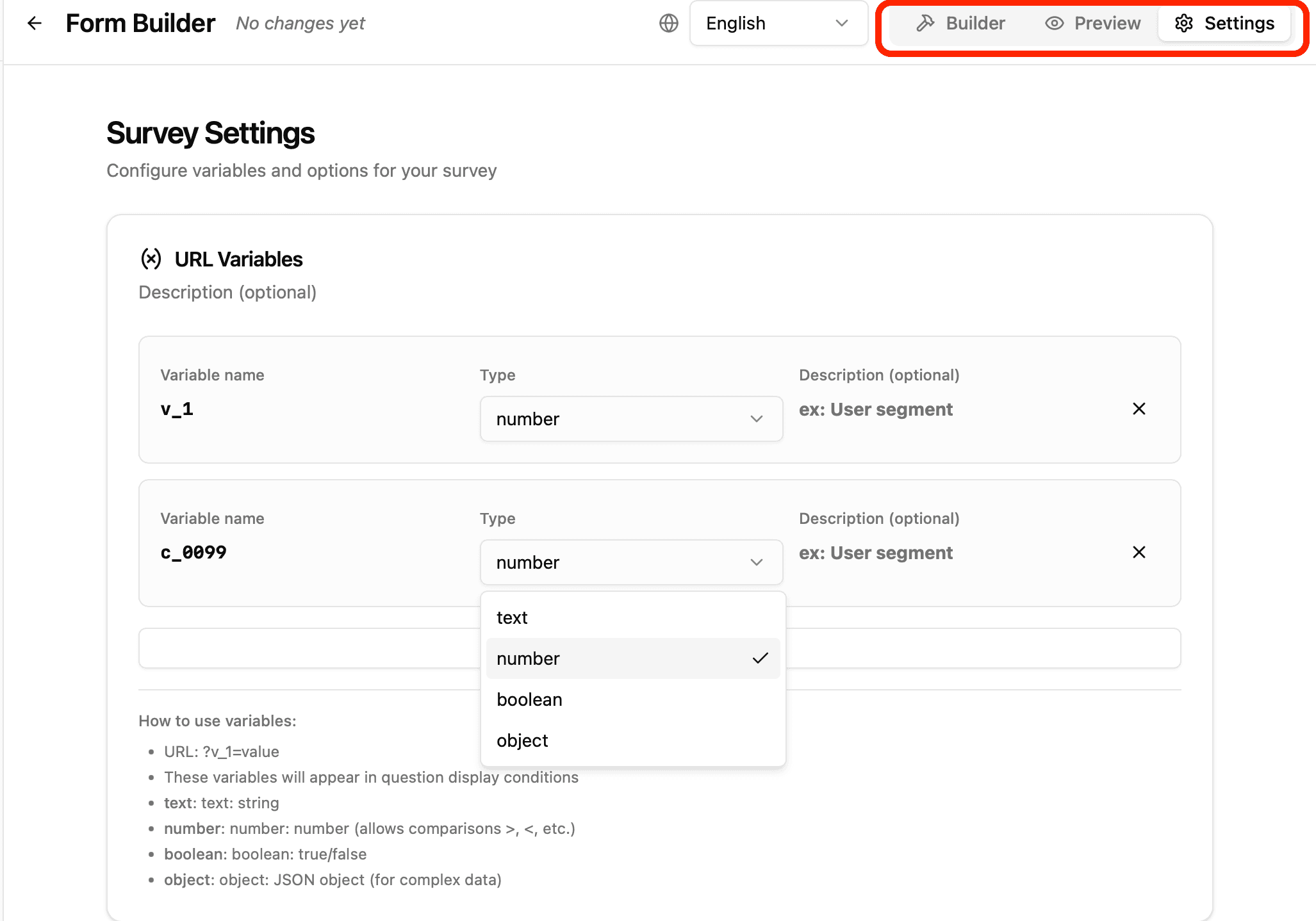
Wenn Sie möchten, dass bestimmte URL parameters als eigene Spalten in der Builder-Tabelle erscheinen, können Sie diese manuell definieren.
Intermediate Redirects
Am Ende eines Interviews oder auch mittendrin können Respondents auf eine externe URL weitergeleitet werden. Dabei können mehrere Redirects verwendet werden (hier red1 und red2).

Um dies zu tun, entwerfen Sie eine „Redirection“-Komponente im „Layout Type“
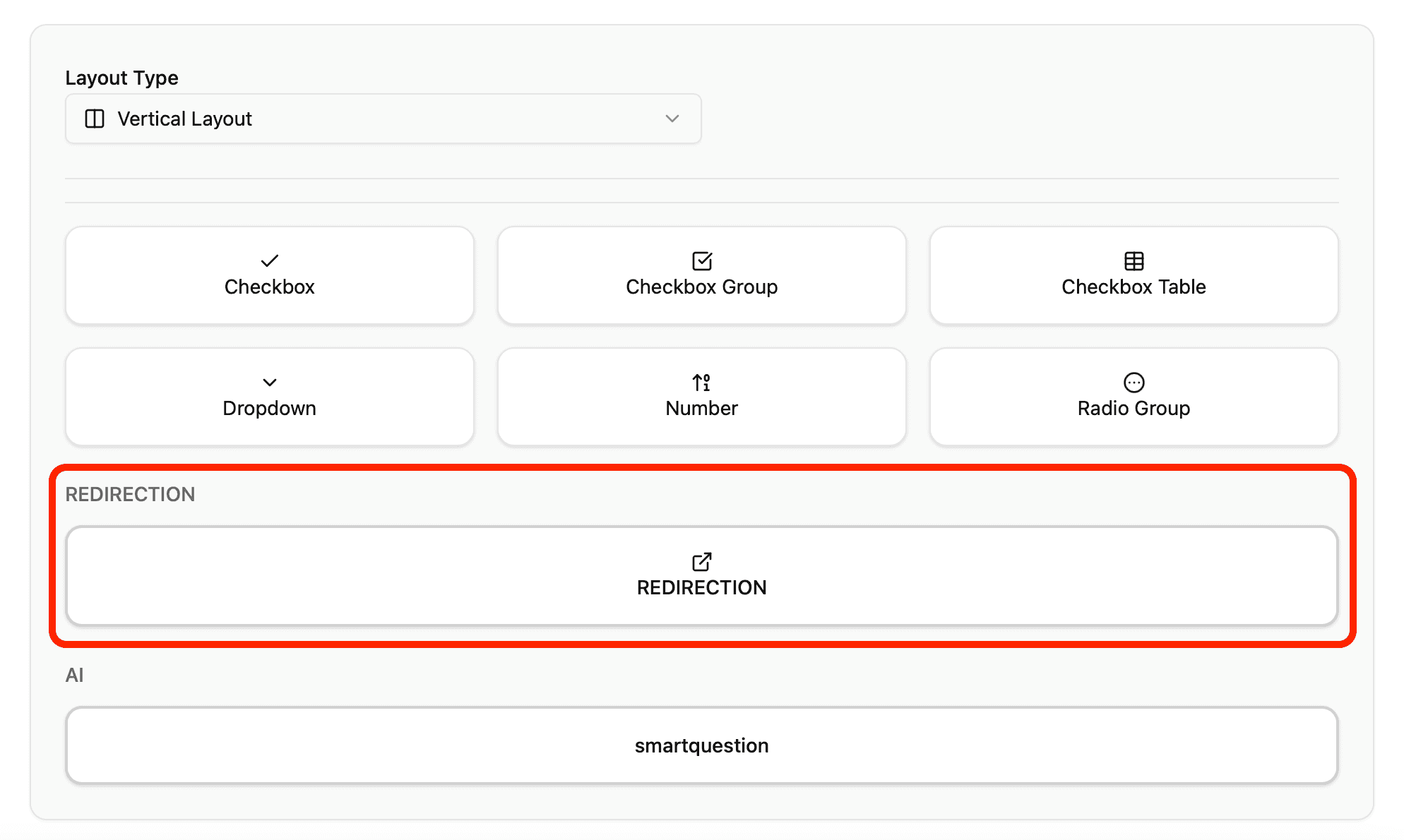
Wenn Sie auf „Redirection“ geklickt haben, können Sie wählen, zu example.com weiterzuleiten.
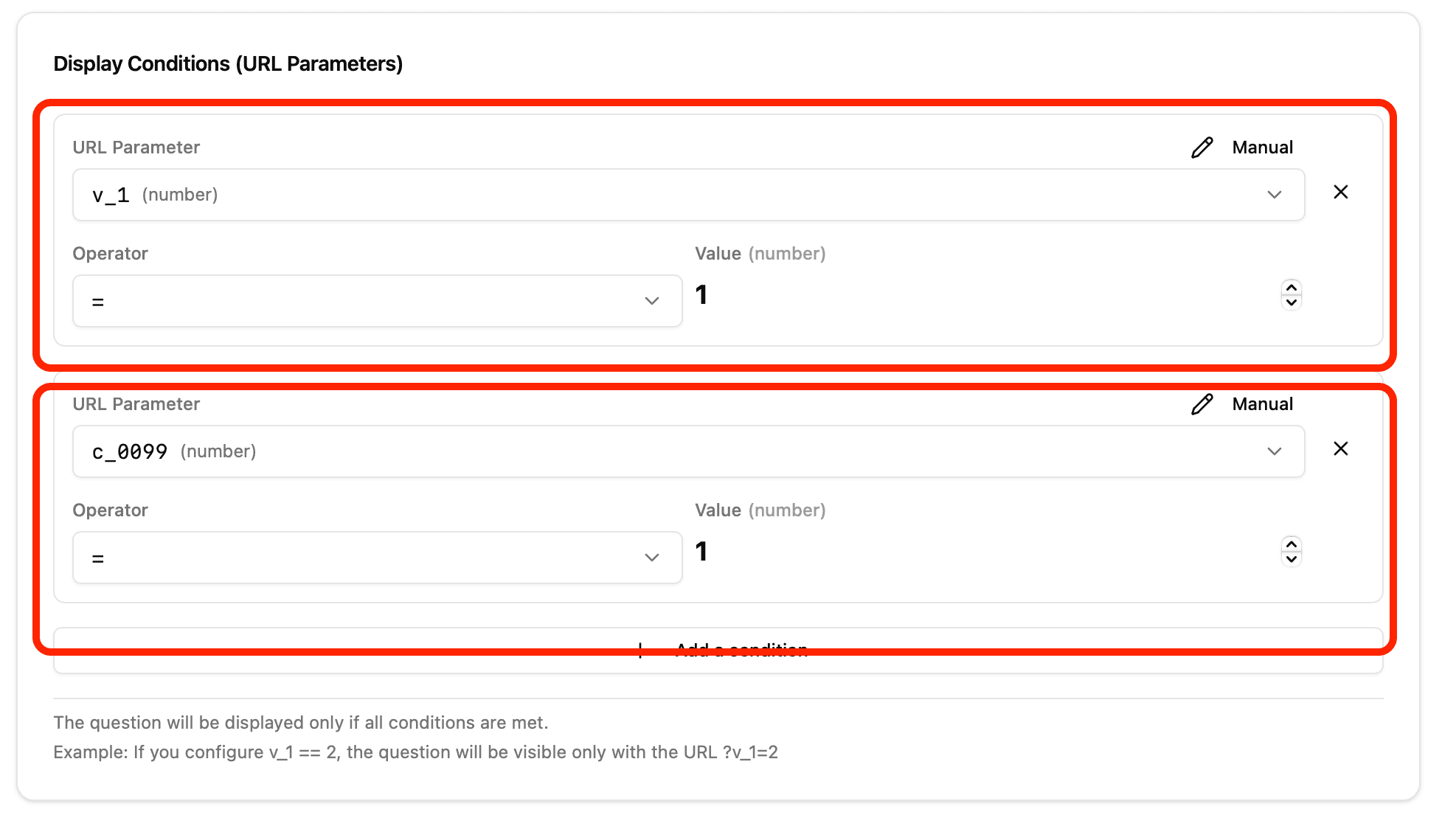
Bedingungen mit übergebenen URL-Parametern
Sobald Sie URL parameters definiert haben, können Sie sie in „display“-Bedingungen pro Frage verwenden, um Fragen abhängig vom Wert anzuzeigen/nicht anzuzeigen.
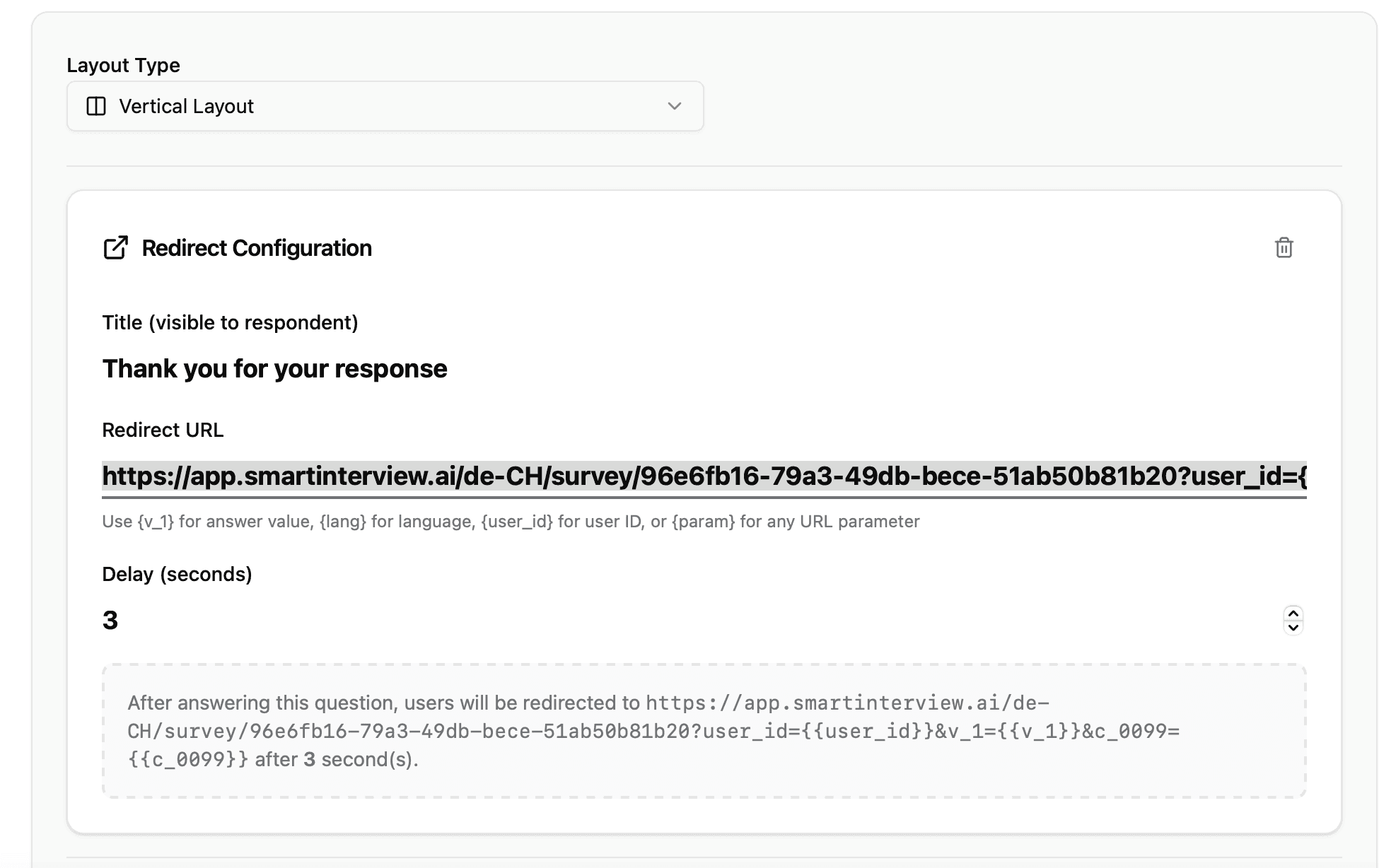
Parameter bei Redirect beibehalten
Wenn Sie auf „Redirection“ geklickt haben, müssen Sie die Weiterleitung auswählen und die Parameter übergeben
Beispiel:
https://example.com/de-CH/survey/96e6fb16-79a3-49db-bece-51ab50b81b20?user_id={{user_id}}&v_1={{v_1}}&a_001={{a_001}}Wenn Sie
user_id, v_1 und a_001übergeben möchten
Outgoing Redirects
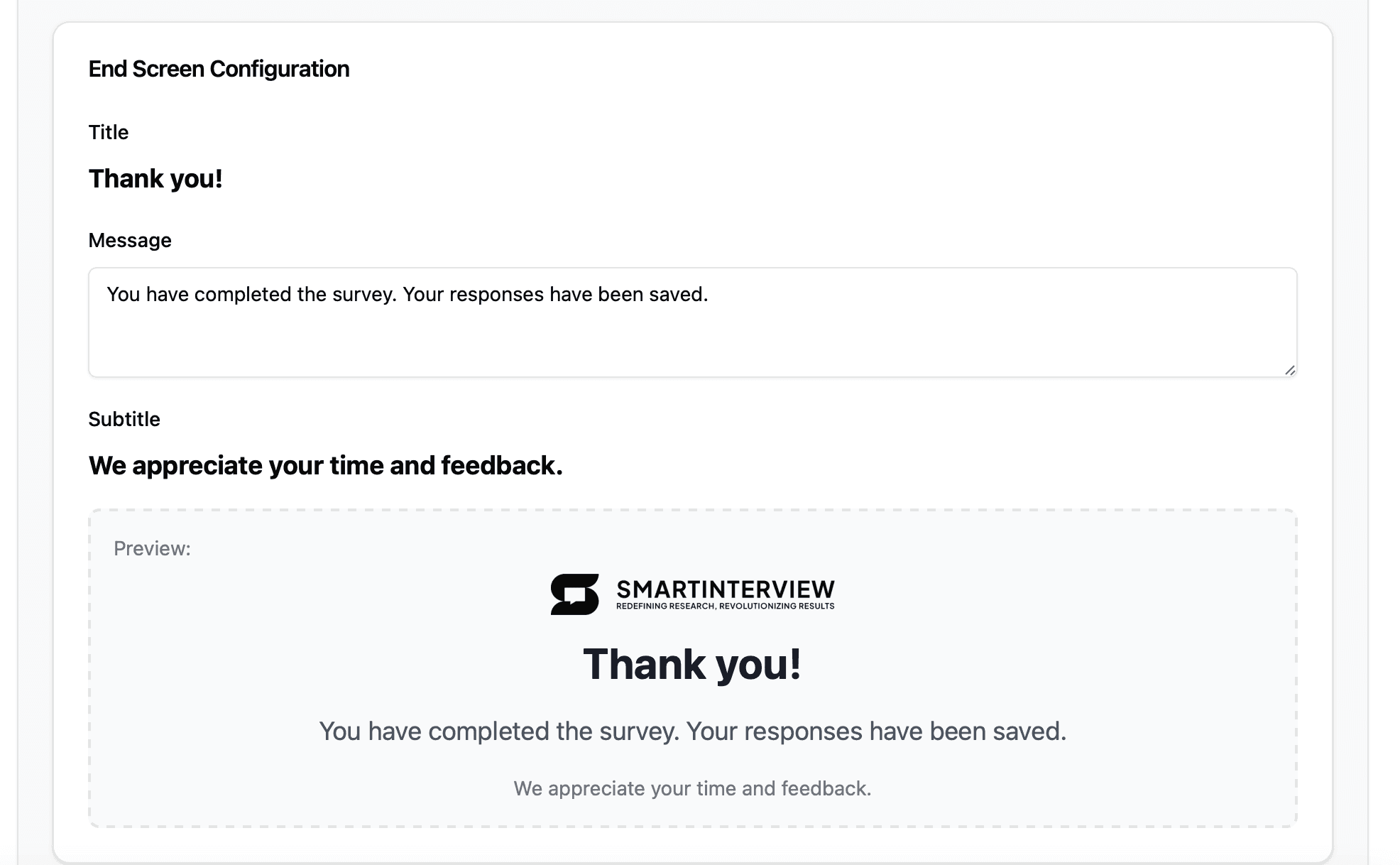
Mit dem initialen Abonnement „Essential“ müssen Sie das SmartInterview-Logo beibehalten.
Mit „Starter“ oder „Elite“ können Sie ein anderes Logo wählen (Ihr eigenes oder ein anderes).
Fügen Sie im Feld Redirect URL die URL ein, zu der die Teilnehmenden weitergeleitet werden sollen.
Nächste Schritte
Sie sind jetzt bereit, URL parameters und Redirects in SmartInterview zu verwenden.
Wenn Sie Hilfe beim Setup benötigen oder fortgeschrittene Fragen haben, kontaktieren Sie uns unter info@smartinterview.ai
Starten Sie Ihre Online-SmartInterview-Umfrage mit der Schaltfläche unten: