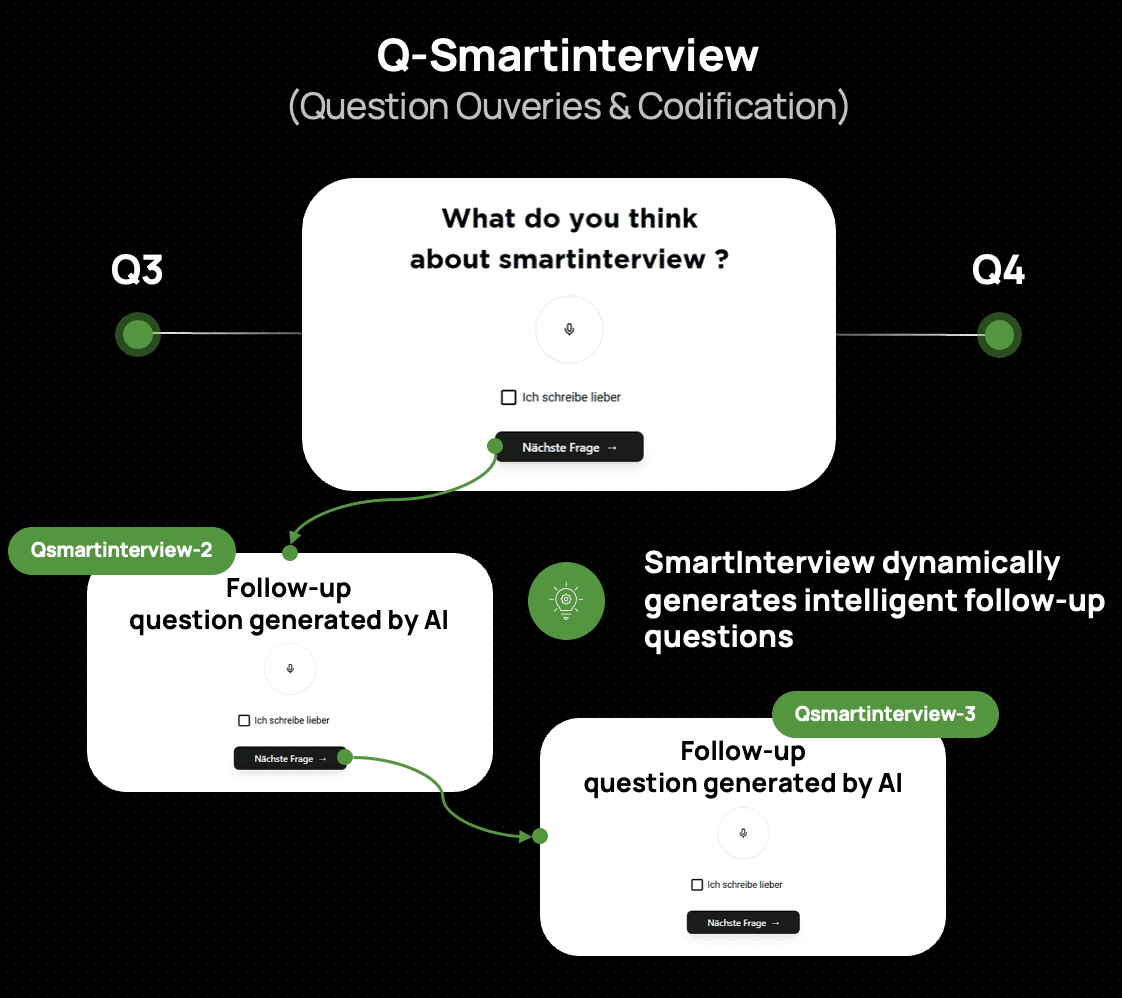
Smartinterview: Integration mit Sphinx Declic/Sphinx IQ3
Verfasst von
Matthieu SAUSSAYE
Veröffentlicht
Inhalt
Integration von SmartInterview in Sphinx Online
Einleitung
Die KI-gestützten Vocal Interviews von SmartInterview können mit Surveys von Sphinx Online kombiniert werden, um Ihrer quantitativen Forschung qualitative Tiefe zu verleihen. Dieser Leitfaden beschreibt die Integration mit beiden Sphinx-Produkten:
Sphinx iQ3: Die funktionsreiche Desktop- und Online-Suite
Sphinx Declic: Das schlanke Tool für Online-Surveys
Da beide über unterschiedliche Funktionen verfügen, weicht der empfohlene Integrationsansatz voneinander ab.
Welches Sphinx-Produkt nutzen Sie?
Sphinx iQ3 | Sphinx Declic | |
|---|---|---|
Benutzerdefiniertes HTML in Fragen | Ja (vollständiger HTML-Editor) | Eingeschränkt (nur Rich-Text-Editor) |
iframe-Einbettung | Ja | Nein |
URL-Redirects | Ja | Ja |
JavaScript-Unterstützung | Ja | Nein |
Empfohlene Integration | Widget (embed) oder Redirect | Nur Redirect |
Integration mit Sphinx iQ3
Sphinx iQ3 bietet volle HTML-Kontrolle und ermöglicht Ihnen zwei Optionen:
Option A: Widget (SmartInterview direkt in Ihren Sphinx-Survey einbetten)
Die Befragten bleiben innerhalb der Sphinx-Benutzeroberfläche. Eine SmartInterview-Frage erscheint inline als eingebettetes Widget.
Schritt 1 - Embed-Code abrufen
Gehen Sie in SmartInterview auf Builder > Widget:

Wählen Sie das Theme "Sphinx" aus, um es an den visuellen Stil anzupassen (Farbe bei Bedarf anpassen)
Kopieren Sie den Embed-Code:
<iframe
  src="https://www.smartinterview.ch/fr/embed/YOUR_SURVEY_ID?hideHeader=true&hideLogo=true&theme=sphinx&user_id=RESPONDENT_ID"
  width="100%"
  height="600"
  style="border: none;"
  allow="microphone; camera"
></iframe>
allow="microphone; camera"ist für Vocal-Fragen erforderlich.
Schritt 2 - In Sphinx iQ3 einfügen
Fügen Sie eine Text- / Multimedia-Frage hinzu
Öffnen Sie den HTML-Quellcode-Editor (
<>-Button)Fügen Sie den iframe-Code ein
Ersetzen Sie
RESPONDENT_IDmit Ihrer Sphinx-Teilnehmer-Variable (z. B.{ID_RESP})
Schritt 3 - Stil anpassen
Der Parameter ?theme=sphinx wendet automatisch die visuelle Identität von Sphinx an:
Goldene Buttons (#d4a534)
Gotham-Schriftart
Transparenter Hintergrund
Die SmartInterview-Frage fügt sich nahtlos in Ihren Sphinx-Survey ein.
Vorteile:
Kein Verlassen von Sphinx — die Befragten bleiben auf derselben Seite
Vollständig integrierte User Experience
Alle Sphinx-Routings und Quoten funktionieren weiterhin normal
Einschränkungen:
Erfordert Sphinx iQ3 (Zugriff auf den HTML-Editor)
Einige Hosting-Konfigurationen von Sphinx iQ3 können iframes einschränken — vor dem Livegang testen
Option B: Redirect (Verlinkung von Sphinx zu SmartInterview)
Die Befragten werden für das AI-gestützte Vocal Interview zu SmartInterview weitergeleitet und kehren anschließend zurück.
Sphinx iQ3 survey → SmartInterview (AI vocal interview) → Sphinx iQ3 (next section)
Siehe den Abschnitt Redirect-Einrichtung weiter unten — die Schritte sind für iQ3 und Declic identisch.
Integration mit Sphinx Declic
Sphinx Declic unterstützt keine benutzerdefinierten HTML-Inhalte oder iframes im Fragen-Editor. Sie haben zwei Möglichkeiten:
Strategie 1: Redirect von Declic zu SmartInterview (Empfohlen)
Erstellen Sie Ihre strukturierten Fragen (Skalen, Single/Multiple Choice, Matrizen) in Sphinx Declic. Führen Sie an der Stelle, an der Sie eine AI-gestützte Vocal-Frage benötigen, einen Redirect des Befragten zu SmartInterview durch und leiten Sie ihn anschließend zurück.
Sphinx Declic survey → SmartInterview (AI vocal interview) → Sphinx Declic (end / next section)
Dies ist der einfachste und zuverlässigste Ansatz. Siehe den Abschnitt Redirect-Einrichtung weiter unten.
Strategie 2: Erstellung in Sphinx Declic, Einbettung als Widget in SmartInterview
Wenn Sie möchten, dass Ihr Sphinx Declic-Survey der "Haupt-Survey" bleibt, können Sie diesen in eine SmartInterview-Frage einbetten statt umgekehrt.
So funktioniert es:
Erstellen Sie Ihren kompletten Survey wie gewohnt in Sphinx Declic
Erstellen Sie in SmartInterview eine Frage mit einem Redirection-Layout, das auf Ihre Sphinx Declic-Survey-URL verweist (geben Sie die URL des Surveys und die "user_id"-Parameter an)
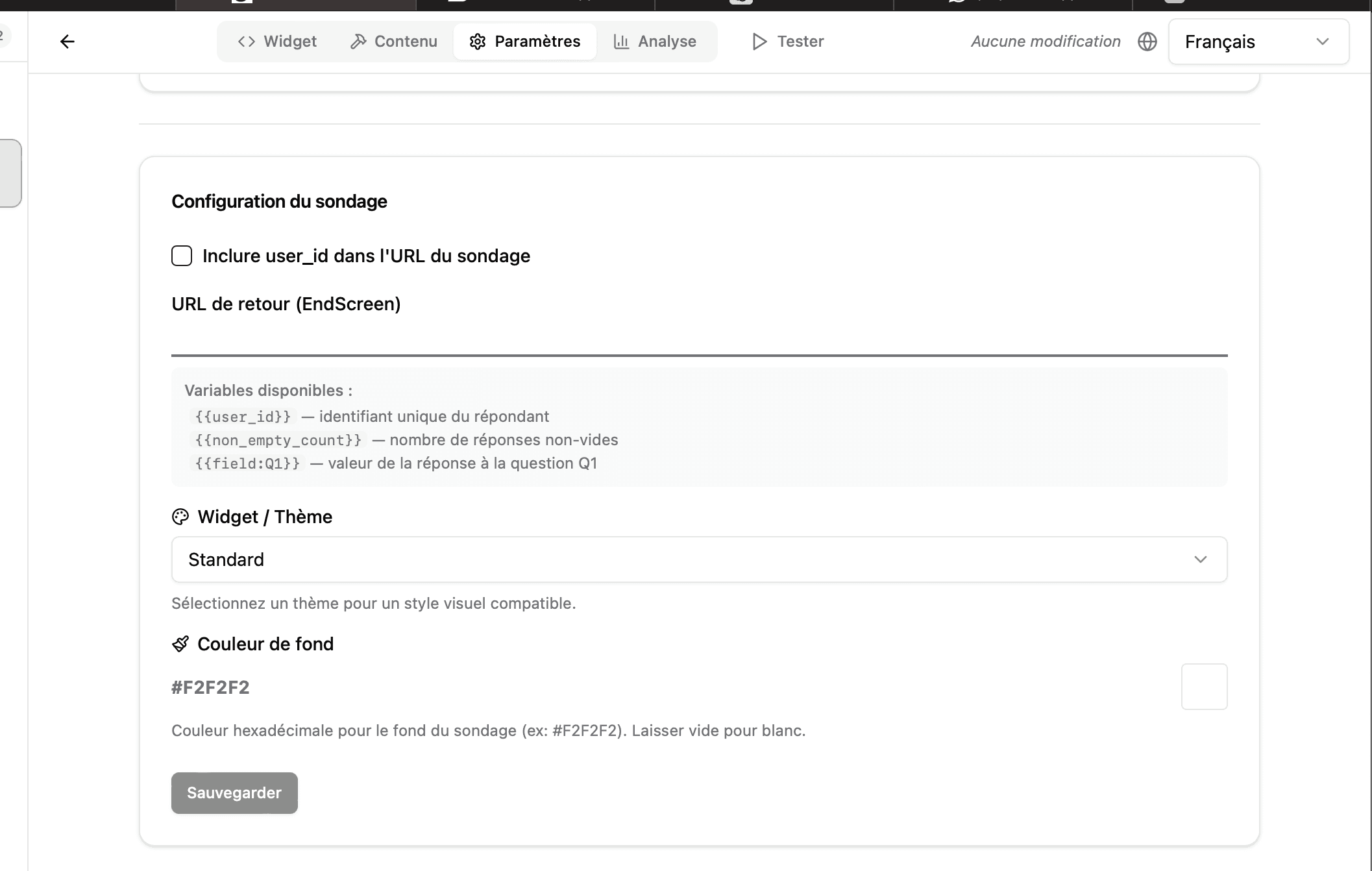
Oder nutzen Sie den Rich-Text-Editor von SmartInterview, um einen Link zu Ihrem Sphinx Declic-Survey im Fragentext einzufügen
Wann sich das empfiehlt:
Sie möchten SmartInterview als Einstiegspunkt nutzen (z. B. zuerst Vocal-Fragen, dann strukturierte Declic-Fragen)
Sie möchten das Befragten-Tracking und die KI-Klassifizierung von SmartInterview zusätzlich zu den Declic-Daten nutzen
Redirect-Einrichtung (sowohl iQ3 als auch Declic)
Schritt 1: Bereiten Sie Ihren SmartInterview-Survey vor
Erstellen Sie Ihren Survey in SmartInterview mit den Vocal- / KI-basierten Fragen
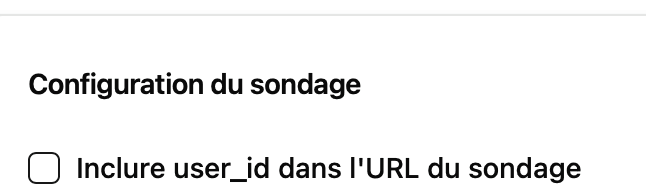
Setzen Sie in Builder > Settings die "user_id" auf null.
Konfigurieren Sie die Return URL, sodass sie zurück zu Ihrem Sphinx-Survey führt:
Link-Beispiel: https://sphinxdeclic.com/surveyserver/p/5EEvzKnPoI#3

(keine Parameter erforderlich, nur die anzusteuernde "page", hier #3)
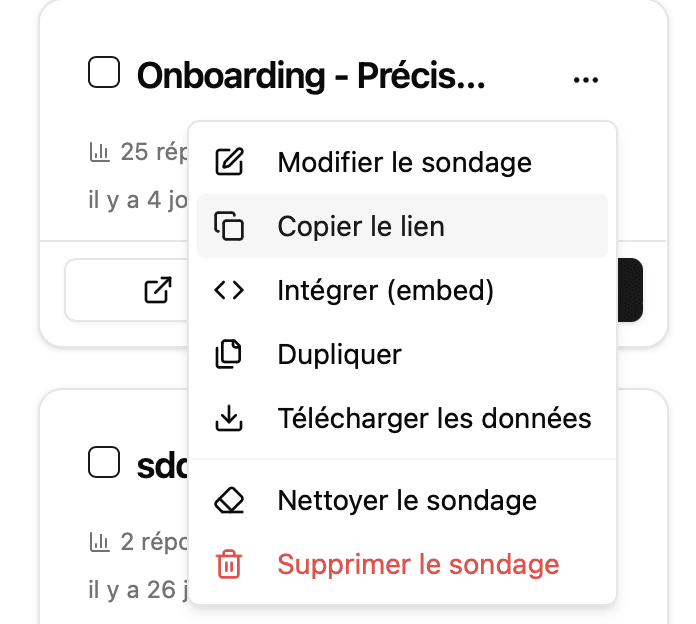
Kopieren Sie den Direktlink über "Survey Home" > 3-Punkte > Link kopieren
Schritt 2: Redirect in Sphinx Declic konfigurieren
In Ihrem Sphinx-Fragebogen:
Fügen Sie ein Link-Element hinzu (Layout Type > Redirection)

Setzen Sie die URL auf Ihren SmartInterview-Survey (aus dem kopierten Link)
https://www.smartinterview.ch/fr/eb101e6d-6457-4ac2-8541-3274755e2c1b
Alle URL-Parameter werden von SmartInterview automatisch erfasst und mit der Antwort gespeichert
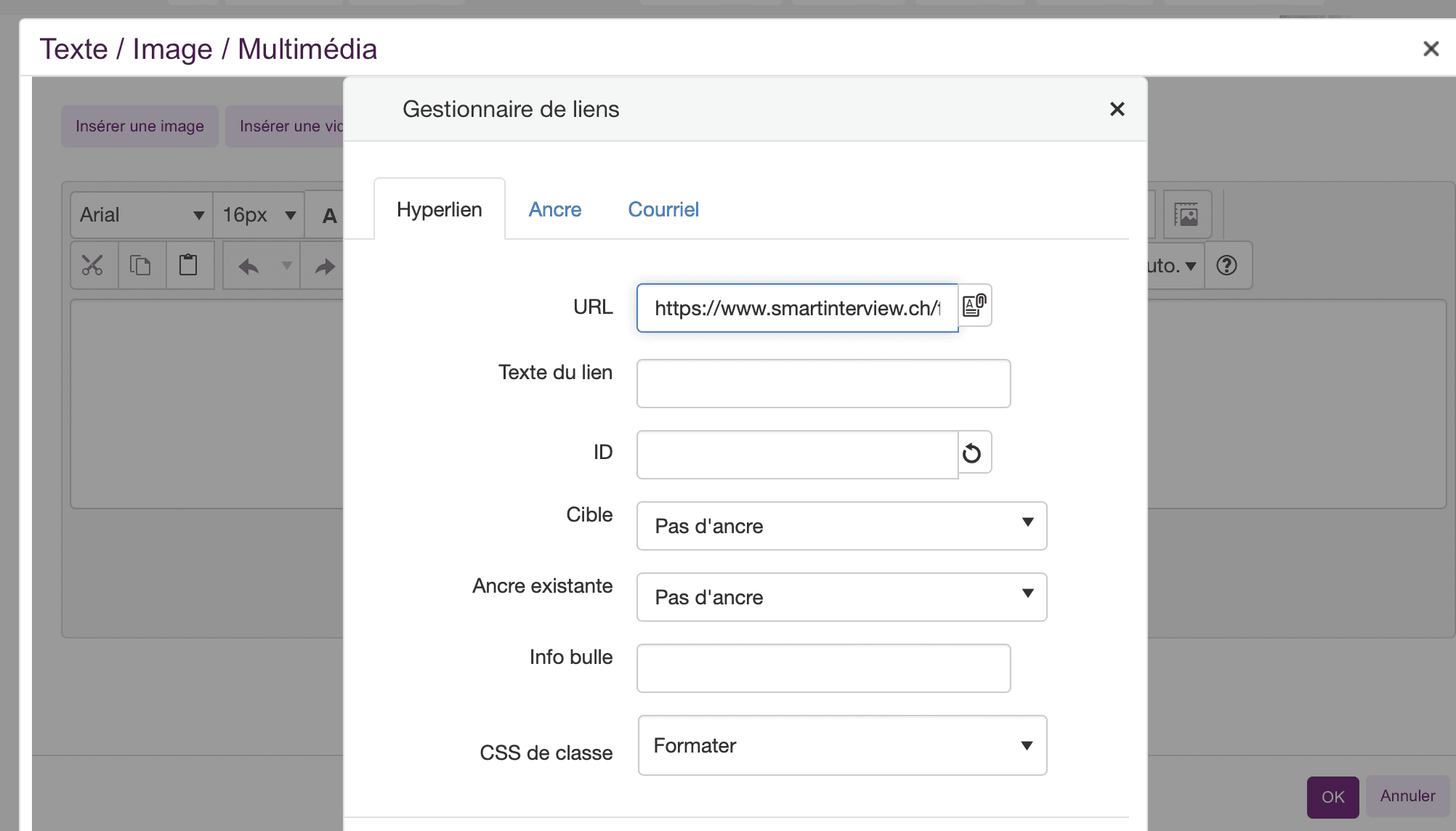
Wir empfehlen, eine kurze Erklärung hinzuzufügen, wie zum Beispiel: "Klicken Sie für diesen Teil des Interviews bitte auf den folgenden Link und beantworten Sie die Fragen mit (oder ohne) Ihre Stimme."
Schritt 3: Rückkehr zu Sphinx konfigurieren
In SmartInterview unter Builder > Settings > Redirect URL:
https://sphinxdeclic.com/surveyserver/p/5EEvzKnPoI#3
SmartInterview ersetzt die {{param_name}}-Platzhalter durch die in Schritt 2 tatsächlich empfangenen Werte.
Welche Daten erfasst werden
Sämtliche von Sphinx übergebenen URL-Parameter werden:
Im Transkript des Teilnehmers gespeichert
Als Metadaten auf Layoutebene bereitgestellt
In Display Conditions genutzt (Fragen basierend auf Parameterwerten ein-/ausblenden)
Über die Return-URL zurück an Sphinx übergeben
Visuellen Stil anpassen
SmartInterview verfügt über ein integriertes Sphinx-Theme, das der visuellen Identität von Sphinx Online entspricht:
Element | Stil |
|---|---|
Schriftart | Gotham, sans-serif |
Hintergrund | Transparent (wird vom Host übernommen) |
Eingabefelder | Unterstrichen, goldener Akzent |
Zur Aktivierung: Builder > Settings > Theme > Sphinx
Fügen Sie bei Widget-Einbettungen ?theme=sphinx zur Embed-URL hinzu.
Display Conditions mit Sphinx-Parametern nutzen
Sobald die URL-Parameter erfasst sind, können Sie in SmartInterview logische Bedingungen erstellen:
Beispiel: Zeigen Sie eine bestimmte Vertiefungsfrage nur Teilnehmern aus Gruppe A.
Übergeben Sie die Gruppe von Sphinx:
?group=AFügen Sie im SmartInterview Builder eine Display Condition für die Frage hinzu:
Feld:
groupOperator:
equalsWert:
A
Dadurch können Sie das KI-Interviews basierend auf den Antworten aus dem Sphinx-Survey personalisieren.
Zusammenfassung: Welcher Ansatz ist der beste?
Sie nutzen Sphinx iQ3
iQ3 unterstützt benutzerdefiniertes HTML, daher haben Sie zwei Optionen.
Option 1 - Widget-Einbettung (beste User Experience) Betten Sie eine SmartInterview-Frage mithilfe eines iframes direkt in Ihren Sphinx iQ3-Survey ein. Der Befragte verlässt Sphinx zu keinem Zeitpunkt.
Respondent opens Sphinx iQ3 → answers Sphinx questions → reaches the SmartInterview iframe → records vocal answer inline → continues in Sphinx
Option 2 - Redirect (einfachere Einrichtung) Fügen Sie in/an Sphinx iQ3 einen Link ein, mit dem Sie die Befragten zu SmartInterview weiterleiten und anschließend zurückholen.
Sphinx iQ3 → click link → SmartInterview (vocal interview) → redirect back → Sphinx iQ3
Sie nutzen Sphinx Declic
Declic unterstützt KEINE iframes oder benutzerdefiniertes HTML. Sie haben zwei Möglichkeiten.
Strategie 1 - Redirect von Declic zu SmartInterview (empfohlen) Erstellen Sie Ihre strukturierten Fragen in Declic. Wenn Sie eine AI-gestützte Vocal-Frage benötigen, leiten Sie den Befragten zu SmartInterview weiter und holen Sie ihn anschließend wieder zurück zu Declic.
Sphinx Declic → redirect → SmartInterview (vocal interview) → redirect back → Sphinx Declic
Strategie 2 - Einstieg in SmartInterview, Verlinkung zu Declic Nutzen Sie SmartInterview als ersten Touchpoint. Die Befragten starten mit dem AI-gestützten Vocal Interview und werden anschließend für strukturierte Fragen zu Ihrem Declic-Survey weitergeleitet.
SmartInterview (vocal interview) → redirect → Sphinx Declic (structured questions) → end
Unsicher? Starten Sie hier
Wenn Sie unschlüssig sind, welcher Ansatz für Ihr Projekt am besten geeignet ist, beantworten Sie folgende Fragen:
Benötige ich die KI-Vertiefungsfrage + Vocal-/Textfrage mitten in meinem Sphinx-Survey?
→ Nutzen Sie den Redirect (oder das Widget bei iQ3)
Möchte ich zuerst Vocal-Fragen und dann strukturierte Fragen stellen?
→ Nutzen Sie SmartInterview als Einstiegspunkt mit Redirect zu Sphinx
Möchte ich das einfachste Setup mit der schnellsten Implementierung?
→ Nutzen Sie SmartInterview stand-alone : Es deckt strukturierte sowie Vocal-Fragen an einem zentralen Ort ab
Empfehlung
Warum die alleinige Nutzung von SmartInterview die smartere Wahl ist
Die Herausforderung bei Sphinx Declic + SmartInterview
Die Kombination aus zwei Survey-Plattformen bedeutet:
Respondent Fatigue : Der Wechsel zwischen zwei Systemen stört den Ablauf, erhöht die Abbruchrate (Drop-off) und verwirrt die Probanden
Fragmentierte Daten: Die Antworten sind auf zwei Systeme verteilt, was eine manuelle Zusammenführung bei der Analyse erfordert
Erhöhter Administrationsaufwand : Zwei Plattformen müssen verwaltet werden – zwei Abonnements, zwei Zugangsdaten
SmartInterview bietet alles, was Declic bietet — und mehr
Feature | Sphinx Declic | SmartInterview |
|---|---|---|
Multiple Choice Fragen | Ja | Ja |
Skalen & Matrizen | Ja | Ja |
Offene Textfragen | Ja | Ja |
Skip Logic & Filterführungen | Ja | Ja |
URL-Parameter & Redirects | Ja | Ja |
Mehrsprachiger Support | Eingeschränkt | Integriert (FR, EN, DE) |
AI Vocal Interviews | Nein | Ja |
Echtzeit-Transkription | Nein | Ja |
KI-gestütztes Nachfassen (Follow-up) | Nein | Ja — kontextsensitiv, automatisch |
Automatisierte qualitative Codierung | Nein | Ja (Pulse Classifier) |
Sentiment-Analyse | Nein | Ja |
Kookkurrenz-Matrix | Nein | Ja |
Anpassbare Themes | Eingeschränkt | Sphinx, LimeSurvey.. und bald noch detailliertere Anpassungen |
Antworten per Video | Nein | Ja |
Die Vorteile eines exklusiven Umstiegs auf SmartInterview
1. Schnelleres Setup
Eine Plattform, ein Interface. Erstellen Sie Ihren gesamten Fragebogen – quantitativ wie qualitativ in einem einzigen Builder. Keine Redirect-Konfiguration, keine Parameterübergabe, keine systemübergreifenden Tests.
Zeitersparnis: 50–70% bei der Survey-Erstellung im Vergleich zu Sphinx.
2. Keine Respondent Fatigue
Die Befragten durchlaufen eine nahtlose Customer Journey von Anfang bis Ende. Keine Weiterleitungen, keine Wechsel des Layouts, keine Ladebildschirme zwischen verschiedenen Plattformen. Das führt direkt zu:
Höheren Abschlussraten (Response Rates) (typischerweise +15–25%)
Besserer Datenqualität : Motivierte Teilnehmende liefern detailliertere Antworten
2-3 zusätzliche Codes
Qualität der Codierung: Innosuisse-patentierter Algorithmus.
Geringeren Kosten pro validem Interview
3. Tiefere Insights
Die KI von SmartInterview sammelt nicht nur Antworten — sie versteht sie:
KI-basierte Follow-up-Fragen bohren dort nach, wo der Befragte inhaltliche Impulse liefert
Echtzeit-Transkription konvertiert gesprochene Antworten direkt in Text
Der Pulse Classifier codiert tausende offene Antworten automatisch in übergeordnete Themen
Die Sentiment-Analyse erkennt die emotionale Tonalität jeder Antwort
Die Kookkurrenz-Analyse zeigt auf, welche Themen gemeinsam genannt werden
Bei Sphinx Declic bleiben offene Antworten ungenutzt in einer Excel-Liste, bis sie manuell codiert werden. Bei SmartInterview werden sie innerhalb von Minuten analysiert.
4. Aussagekräftigere Erkenntnisse
Ihre finale Auswertung gewinnt an Aussagekraft, weil:
Quantitative und qualitative Daten an einem zentralen Ort liegen
KI-generierte Themen und Sentiments sofort für Kreuztabellen verfügbar sind
Der Export klassifizierte Antworten, Themenverteilungen und visuelle Dashboards beinhaltet
Keine manuelle Datenzusammenführung oder Copy-Paste-Arbeit zwischen Systemen nötig ist
5. Ein Abonnement, eine Rechnung
Vereinfachen Sie Ihre Beschaffungsprozesse. Eine Plattform, ein Vertrag, ein einziger Support-Ansprechpartner.
Was passiert mit meinen bestehenden Sphinx Declic-Surveys?
In Kürze verfügbar: SmartInterview wird die automatisierte Projektmigration von Sphinx Declic und anderen Systemen unterstützen. Importieren Sie Ihre bestehenden Fragebögen und Teilnehmerdaten direkt : Kein zeitraubendes Neuprogrammieren erforderlich.
In der Zwischenzeit unterstützt Sie unser Team gerne dabei, Ihre Declic-Surveys in SmartInterview nachzubauen – in einem Bruchteil der Zeit, die Sie ursprünglich investiert haben.
Bereit für einen Test?
Erstellen Sie jetzt Ihren ersten SmartInterview-Survey:
Kein Sphinx. Keine Weiterleitungen. Keine Kompromisse.
Fragen? Kontaktieren Sie uns unter info@smartinterview.ai : Wir unterstützen Sie gerne bei der Migration all Ihrer Projekte.
Quick-Start Checkliste
Identifizieren Sie das von Ihnen genutzte Sphinx-Produkt (iQ3 oder Declic)
Erstellen Sie Ihren SmartInterview-Survey mit den gewünschten Vocal-Fragen
Aktivieren Sie das Sphinx-Theme unter Builder > Settings
Konfigurieren Sie die Return URL mit dem Platzhalter
{{user_id}}Fügen Sie den Redirect oder den iframe in Ihrem Sphinx-Survey mit der Teilnehmer-ID ein
Testen Sie den kompletten Durchlauf (Roundtrip) mit einer Test-Person
Prüfen Sie, ob die URL-Parameter in den SmartInterview-Ergebnissen korrekt erfasst werden
h2 id="301">Sie benötigen Unterstützung?
Kontaktieren Sie uns unter info@smartinterview.ai für Support bei der Integration.
Integration von SmartInterview in Sphinx Online
Einleitung
Die KI-gestützten Vocal Interviews von SmartInterview können mit Surveys von Sphinx Online kombiniert werden, um Ihrer quantitativen Forschung qualitative Tiefe zu verleihen. Dieser Leitfaden beschreibt die Integration mit beiden Sphinx-Produkten:
Sphinx iQ3: Die funktionsreiche Desktop- und Online-Suite
Sphinx Declic: Das schlanke Tool für Online-Surveys
Da beide über unterschiedliche Funktionen verfügen, weicht der empfohlene Integrationsansatz voneinander ab.
Welches Sphinx-Produkt nutzen Sie?
Sphinx iQ3 | Sphinx Declic | |
|---|---|---|
Benutzerdefiniertes HTML in Fragen | Ja (vollständiger HTML-Editor) | Eingeschränkt (nur Rich-Text-Editor) |
iframe-Einbettung | Ja | Nein |
URL-Redirects | Ja | Ja |
JavaScript-Unterstützung | Ja | Nein |
Empfohlene Integration | Widget (embed) oder Redirect | Nur Redirect |
Integration mit Sphinx iQ3
Sphinx iQ3 bietet volle HTML-Kontrolle und ermöglicht Ihnen zwei Optionen:
Option A: Widget (SmartInterview direkt in Ihren Sphinx-Survey einbetten)
Die Befragten bleiben innerhalb der Sphinx-Benutzeroberfläche. Eine SmartInterview-Frage erscheint inline als eingebettetes Widget.
Schritt 1 - Embed-Code abrufen
Gehen Sie in SmartInterview auf Builder > Widget:
Wählen Sie das Theme "Sphinx" aus, um es an den visuellen Stil anzupassen (Farbe bei Bedarf anpassen)
Kopieren Sie den Embed-Code:
<iframe
  src="https://www.smartinterview.ch/fr/embed/YOUR_SURVEY_ID?hideHeader=true&hideLogo=true&theme=sphinx&user_id=RESPONDENT_ID"
  width="100%"
  height="600"
  style="border: none;"
  allow="microphone; camera"
></iframe>
allow="microphone; camera"ist für Vocal-Fragen erforderlich.
Schritt 2 - In Sphinx iQ3 einfügen
Fügen Sie eine Text- / Multimedia-Frage hinzu
Öffnen Sie den HTML-Quellcode-Editor (
<>-Button)Fügen Sie den iframe-Code ein
Ersetzen Sie
RESPONDENT_IDmit Ihrer Sphinx-Teilnehmer-Variable (z. B.{ID_RESP})
Schritt 3 - Stil anpassen
Der Parameter ?theme=sphinx wendet automatisch die visuelle Identität von Sphinx an:
Goldene Buttons (#d4a534)
Gotham-Schriftart
Transparenter Hintergrund
Die SmartInterview-Frage fügt sich nahtlos in Ihren Sphinx-Survey ein.
Vorteile:
Kein Verlassen von Sphinx — die Befragten bleiben auf derselben Seite
Vollständig integrierte User Experience
Alle Sphinx-Routings und Quoten funktionieren weiterhin normal
Einschränkungen:
Erfordert Sphinx iQ3 (Zugriff auf den HTML-Editor)
Einige Hosting-Konfigurationen von Sphinx iQ3 können iframes einschränken — vor dem Livegang testen
Option B: Redirect (Verlinkung von Sphinx zu SmartInterview)
Die Befragten werden für das AI-gestützte Vocal Interview zu SmartInterview weitergeleitet und kehren anschließend zurück.
Sphinx iQ3 survey → SmartInterview (AI vocal interview) → Sphinx iQ3 (next section)
Siehe den Abschnitt Redirect-Einrichtung weiter unten — die Schritte sind für iQ3 und Declic identisch.
Integration mit Sphinx Declic
Sphinx Declic unterstützt keine benutzerdefinierten HTML-Inhalte oder iframes im Fragen-Editor. Sie haben zwei Möglichkeiten:
Strategie 1: Redirect von Declic zu SmartInterview (Empfohlen)
Erstellen Sie Ihre strukturierten Fragen (Skalen, Single/Multiple Choice, Matrizen) in Sphinx Declic. Führen Sie an der Stelle, an der Sie eine AI-gestützte Vocal-Frage benötigen, einen Redirect des Befragten zu SmartInterview durch und leiten Sie ihn anschließend zurück.
Sphinx Declic survey → SmartInterview (AI vocal interview) → Sphinx Declic (end / next section)
Dies ist der einfachste und zuverlässigste Ansatz. Siehe den Abschnitt Redirect-Einrichtung weiter unten.
Strategie 2: Erstellung in Sphinx Declic, Einbettung als Widget in SmartInterview
Wenn Sie möchten, dass Ihr Sphinx Declic-Survey der "Haupt-Survey" bleibt, können Sie diesen in eine SmartInterview-Frage einbetten statt umgekehrt.
So funktioniert es:
Erstellen Sie Ihren kompletten Survey wie gewohnt in Sphinx Declic
Erstellen Sie in SmartInterview eine Frage mit einem Redirection-Layout, das auf Ihre Sphinx Declic-Survey-URL verweist (geben Sie die URL des Surveys und die "user_id"-Parameter an)
Oder nutzen Sie den Rich-Text-Editor von SmartInterview, um einen Link zu Ihrem Sphinx Declic-Survey im Fragentext einzufügen
Wann sich das empfiehlt:
Sie möchten SmartInterview als Einstiegspunkt nutzen (z. B. zuerst Vocal-Fragen, dann strukturierte Declic-Fragen)
Sie möchten das Befragten-Tracking und die KI-Klassifizierung von SmartInterview zusätzlich zu den Declic-Daten nutzen
Redirect-Einrichtung (sowohl iQ3 als auch Declic)
Schritt 1: Bereiten Sie Ihren SmartInterview-Survey vor
Erstellen Sie Ihren Survey in SmartInterview mit den Vocal- / KI-basierten Fragen
Setzen Sie in Builder > Settings die "user_id" auf null.
Konfigurieren Sie die Return URL, sodass sie zurück zu Ihrem Sphinx-Survey führt:
Link-Beispiel: https://sphinxdeclic.com/surveyserver/p/5EEvzKnPoI#3

(keine Parameter erforderlich, nur die anzusteuernde "page", hier #3)
Kopieren Sie den Direktlink über "Survey Home" > 3-Punkte > Link kopieren
Schritt 2: Redirect in Sphinx Declic konfigurieren
In Ihrem Sphinx-Fragebogen:
Fügen Sie ein Link-Element hinzu (Layout Type > Redirection)
Setzen Sie die URL auf Ihren SmartInterview-Survey (aus dem kopierten Link)
https://www.smartinterview.ch/fr/eb101e6d-6457-4ac2-8541-3274755e2c1b
Alle URL-Parameter werden von SmartInterview automatisch erfasst und mit der Antwort gespeichert
Wir empfehlen, eine kurze Erklärung hinzuzufügen, wie zum Beispiel: "Klicken Sie für diesen Teil des Interviews bitte auf den folgenden Link und beantworten Sie die Fragen mit (oder ohne) Ihre Stimme."
Schritt 3: Rückkehr zu Sphinx konfigurieren
In SmartInterview unter Builder > Settings > Redirect URL:
https://sphinxdeclic.com/surveyserver/p/5EEvzKnPoI#3
SmartInterview ersetzt die {{param_name}}-Platzhalter durch die in Schritt 2 tatsächlich empfangenen Werte.
Welche Daten erfasst werden
Sämtliche von Sphinx übergebenen URL-Parameter werden:
Im Transkript des Teilnehmers gespeichert
Als Metadaten auf Layoutebene bereitgestellt
In Display Conditions genutzt (Fragen basierend auf Parameterwerten ein-/ausblenden)
Über die Return-URL zurück an Sphinx übergeben
Visuellen Stil anpassen
SmartInterview verfügt über ein integriertes Sphinx-Theme, das der visuellen Identität von Sphinx Online entspricht:
Element | Stil |
|---|---|
Schriftart | Gotham, sans-serif |
Hintergrund | Transparent (wird vom Host übernommen) |
Eingabefelder | Unterstrichen, goldener Akzent |
Zur Aktivierung: Builder > Settings > Theme > Sphinx
Fügen Sie bei Widget-Einbettungen ?theme=sphinx zur Embed-URL hinzu.
Display Conditions mit Sphinx-Parametern nutzen
Sobald die URL-Parameter erfasst sind, können Sie in SmartInterview logische Bedingungen erstellen:
Beispiel: Zeigen Sie eine bestimmte Vertiefungsfrage nur Teilnehmern aus Gruppe A.
Übergeben Sie die Gruppe von Sphinx:
?group=AFügen Sie im SmartInterview Builder eine Display Condition für die Frage hinzu:
Feld:
groupOperator:
equalsWert:
A
Dadurch können Sie das KI-Interviews basierend auf den Antworten aus dem Sphinx-Survey personalisieren.
Zusammenfassung: Welcher Ansatz ist der beste?
Sie nutzen Sphinx iQ3
iQ3 unterstützt benutzerdefiniertes HTML, daher haben Sie zwei Optionen.
Option 1 - Widget-Einbettung (beste User Experience) Betten Sie eine SmartInterview-Frage mithilfe eines iframes direkt in Ihren Sphinx iQ3-Survey ein. Der Befragte verlässt Sphinx zu keinem Zeitpunkt.
Respondent opens Sphinx iQ3 → answers Sphinx questions → reaches the SmartInterview iframe → records vocal answer inline → continues in Sphinx
Option 2 - Redirect (einfachere Einrichtung) Fügen Sie in/an Sphinx iQ3 einen Link ein, mit dem Sie die Befragten zu SmartInterview weiterleiten und anschließend zurückholen.
Sphinx iQ3 → click link → SmartInterview (vocal interview) → redirect back → Sphinx iQ3
Sie nutzen Sphinx Declic
Declic unterstützt KEINE iframes oder benutzerdefiniertes HTML. Sie haben zwei Möglichkeiten.
Strategie 1 - Redirect von Declic zu SmartInterview (empfohlen) Erstellen Sie Ihre strukturierten Fragen in Declic. Wenn Sie eine AI-gestützte Vocal-Frage benötigen, leiten Sie den Befragten zu SmartInterview weiter und holen Sie ihn anschließend wieder zurück zu Declic.
Sphinx Declic → redirect → SmartInterview (vocal interview) → redirect back → Sphinx Declic
Strategie 2 - Einstieg in SmartInterview, Verlinkung zu Declic Nutzen Sie SmartInterview als ersten Touchpoint. Die Befragten starten mit dem AI-gestützten Vocal Interview und werden anschließend für strukturierte Fragen zu Ihrem Declic-Survey weitergeleitet.
SmartInterview (vocal interview) → redirect → Sphinx Declic (structured questions) → end
Unsicher? Starten Sie hier
Wenn Sie unschlüssig sind, welcher Ansatz für Ihr Projekt am besten geeignet ist, beantworten Sie folgende Fragen:
Benötige ich die KI-Vertiefungsfrage + Vocal-/Textfrage mitten in meinem Sphinx-Survey?
→ Nutzen Sie den Redirect (oder das Widget bei iQ3)
Möchte ich zuerst Vocal-Fragen und dann strukturierte Fragen stellen?
→ Nutzen Sie SmartInterview als Einstiegspunkt mit Redirect zu Sphinx
Möchte ich das einfachste Setup mit der schnellsten Implementierung?
→ Nutzen Sie SmartInterview stand-alone : Es deckt strukturierte sowie Vocal-Fragen an einem zentralen Ort ab
Empfehlung
Warum die alleinige Nutzung von SmartInterview die smartere Wahl ist
Die Herausforderung bei Sphinx Declic + SmartInterview
Die Kombination aus zwei Survey-Plattformen bedeutet:
Respondent Fatigue : Der Wechsel zwischen zwei Systemen stört den Ablauf, erhöht die Abbruchrate (Drop-off) und verwirrt die Probanden
Fragmentierte Daten: Die Antworten sind auf zwei Systeme verteilt, was eine manuelle Zusammenführung bei der Analyse erfordert
Erhöhter Administrationsaufwand : Zwei Plattformen müssen verwaltet werden – zwei Abonnements, zwei Zugangsdaten
SmartInterview bietet alles, was Declic bietet — und mehr
Feature | Sphinx Declic | SmartInterview |
|---|---|---|
Multiple Choice Fragen | Ja | Ja |
Skalen & Matrizen | Ja | Ja |
Offene Textfragen | Ja | Ja |
Skip Logic & Filterführungen | Ja | Ja |
URL-Parameter & Redirects | Ja | Ja |
Mehrsprachiger Support | Eingeschränkt | Integriert (FR, EN, DE) |
AI Vocal Interviews | Nein | Ja |
Echtzeit-Transkription | Nein | Ja |
KI-gestütztes Nachfassen (Follow-up) | Nein | Ja — kontextsensitiv, automatisch |
Automatisierte qualitative Codierung | Nein | Ja (Pulse Classifier) |
Sentiment-Analyse | Nein | Ja |
Kookkurrenz-Matrix | Nein | Ja |
Anpassbare Themes | Eingeschränkt | Sphinx, LimeSurvey.. und bald noch detailliertere Anpassungen |
Antworten per Video | Nein | Ja |
Die Vorteile eines exklusiven Umstiegs auf SmartInterview
1. Schnelleres Setup
Eine Plattform, ein Interface. Erstellen Sie Ihren gesamten Fragebogen – quantitativ wie qualitativ in einem einzigen Builder. Keine Redirect-Konfiguration, keine Parameterübergabe, keine systemübergreifenden Tests.
Zeitersparnis: 50–70% bei der Survey-Erstellung im Vergleich zu Sphinx.
2. Keine Respondent Fatigue
Die Befragten durchlaufen eine nahtlose Customer Journey von Anfang bis Ende. Keine Weiterleitungen, keine Wechsel des Layouts, keine Ladebildschirme zwischen verschiedenen Plattformen. Das führt direkt zu:
Höheren Abschlussraten (Response Rates) (typischerweise +15–25%)
Besserer Datenqualität : Motivierte Teilnehmende liefern detailliertere Antworten
2-3 zusätzliche Codes
Qualität der Codierung: Innosuisse-patentierter Algorithmus.
Geringeren Kosten pro validem Interview
3. Tiefere Insights
Die KI von SmartInterview sammelt nicht nur Antworten — sie versteht sie:
KI-basierte Follow-up-Fragen bohren dort nach, wo der Befragte inhaltliche Impulse liefert
Echtzeit-Transkription konvertiert gesprochene Antworten direkt in Text
Der Pulse Classifier codiert tausende offene Antworten automatisch in übergeordnete Themen
Die Sentiment-Analyse erkennt die emotionale Tonalität jeder Antwort
Die Kookkurrenz-Analyse zeigt auf, welche Themen gemeinsam genannt werden
Bei Sphinx Declic bleiben offene Antworten ungenutzt in einer Excel-Liste, bis sie manuell codiert werden. Bei SmartInterview werden sie innerhalb von Minuten analysiert.
4. Aussagekräftigere Erkenntnisse
Ihre finale Auswertung gewinnt an Aussagekraft, weil:
Quantitative und qualitative Daten an einem zentralen Ort liegen
KI-generierte Themen und Sentiments sofort für Kreuztabellen verfügbar sind
Der Export klassifizierte Antworten, Themenverteilungen und visuelle Dashboards beinhaltet
Keine manuelle Datenzusammenführung oder Copy-Paste-Arbeit zwischen Systemen nötig ist
5. Ein Abonnement, eine Rechnung
Vereinfachen Sie Ihre Beschaffungsprozesse. Eine Plattform, ein Vertrag, ein einziger Support-Ansprechpartner.
Was passiert mit meinen bestehenden Sphinx Declic-Surveys?
In Kürze verfügbar: SmartInterview wird die automatisierte Projektmigration von Sphinx Declic und anderen Systemen unterstützen. Importieren Sie Ihre bestehenden Fragebögen und Teilnehmerdaten direkt : Kein zeitraubendes Neuprogrammieren erforderlich.
In der Zwischenzeit unterstützt Sie unser Team gerne dabei, Ihre Declic-Surveys in SmartInterview nachzubauen – in einem Bruchteil der Zeit, die Sie ursprünglich investiert haben.
Bereit für einen Test?
Erstellen Sie jetzt Ihren ersten SmartInterview-Survey:
Kein Sphinx. Keine Weiterleitungen. Keine Kompromisse.
Fragen? Kontaktieren Sie uns unter info@smartinterview.ai : Wir unterstützen Sie gerne bei der Migration all Ihrer Projekte.
Quick-Start Checkliste
Identifizieren Sie das von Ihnen genutzte Sphinx-Produkt (iQ3 oder Declic)
Erstellen Sie Ihren SmartInterview-Survey mit den gewünschten Vocal-Fragen
Aktivieren Sie das Sphinx-Theme unter Builder > Settings
Konfigurieren Sie die Return URL mit dem Platzhalter
{{user_id}}Fügen Sie den Redirect oder den iframe in Ihrem Sphinx-Survey mit der Teilnehmer-ID ein
Testen Sie den kompletten Durchlauf (Roundtrip) mit einer Test-Person
Prüfen Sie, ob die URL-Parameter in den SmartInterview-Ergebnissen korrekt erfasst werden
h2 id="301">Sie benötigen Unterstützung?
Kontaktieren Sie uns unter info@smartinterview.ai für Support bei der Integration.
Integration von SmartInterview in Sphinx Online
Einleitung
Die KI-gestützten Vocal Interviews von SmartInterview können mit Surveys von Sphinx Online kombiniert werden, um Ihrer quantitativen Forschung qualitative Tiefe zu verleihen. Dieser Leitfaden beschreibt die Integration mit beiden Sphinx-Produkten:
Sphinx iQ3: Die funktionsreiche Desktop- und Online-Suite
Sphinx Declic: Das schlanke Tool für Online-Surveys
Da beide über unterschiedliche Funktionen verfügen, weicht der empfohlene Integrationsansatz voneinander ab.
Welches Sphinx-Produkt nutzen Sie?
Sphinx iQ3 | Sphinx Declic | |
|---|---|---|
Benutzerdefiniertes HTML in Fragen | Ja (vollständiger HTML-Editor) | Eingeschränkt (nur Rich-Text-Editor) |
iframe-Einbettung | Ja | Nein |
URL-Redirects | Ja | Ja |
JavaScript-Unterstützung | Ja | Nein |
Empfohlene Integration | Widget (embed) oder Redirect | Nur Redirect |
Integration mit Sphinx iQ3
Sphinx iQ3 bietet volle HTML-Kontrolle und ermöglicht Ihnen zwei Optionen:
Option A: Widget (SmartInterview direkt in Ihren Sphinx-Survey einbetten)
Die Befragten bleiben innerhalb der Sphinx-Benutzeroberfläche. Eine SmartInterview-Frage erscheint inline als eingebettetes Widget.
Schritt 1 - Embed-Code abrufen
Gehen Sie in SmartInterview auf Builder > Widget:
Wählen Sie das Theme "Sphinx" aus, um es an den visuellen Stil anzupassen (Farbe bei Bedarf anpassen)
Kopieren Sie den Embed-Code:
<iframe
  src="https://www.smartinterview.ch/fr/embed/YOUR_SURVEY_ID?hideHeader=true&hideLogo=true&theme=sphinx&user_id=RESPONDENT_ID"
  width="100%"
  height="600"
  style="border: none;"
  allow="microphone; camera"
></iframe>
allow="microphone; camera"ist für Vocal-Fragen erforderlich.
Schritt 2 - In Sphinx iQ3 einfügen
Fügen Sie eine Text- / Multimedia-Frage hinzu
Öffnen Sie den HTML-Quellcode-Editor (
<>-Button)Fügen Sie den iframe-Code ein
Ersetzen Sie
RESPONDENT_IDmit Ihrer Sphinx-Teilnehmer-Variable (z. B.{ID_RESP})
Schritt 3 - Stil anpassen
Der Parameter ?theme=sphinx wendet automatisch die visuelle Identität von Sphinx an:
Goldene Buttons (#d4a534)
Gotham-Schriftart
Transparenter Hintergrund
Die SmartInterview-Frage fügt sich nahtlos in Ihren Sphinx-Survey ein.
Vorteile:
Kein Verlassen von Sphinx — die Befragten bleiben auf derselben Seite
Vollständig integrierte User Experience
Alle Sphinx-Routings und Quoten funktionieren weiterhin normal
Einschränkungen:
Erfordert Sphinx iQ3 (Zugriff auf den HTML-Editor)
Einige Hosting-Konfigurationen von Sphinx iQ3 können iframes einschränken — vor dem Livegang testen
Option B: Redirect (Verlinkung von Sphinx zu SmartInterview)
Die Befragten werden für das AI-gestützte Vocal Interview zu SmartInterview weitergeleitet und kehren anschließend zurück.
Sphinx iQ3 survey → SmartInterview (AI vocal interview) → Sphinx iQ3 (next section)
Siehe den Abschnitt Redirect-Einrichtung weiter unten — die Schritte sind für iQ3 und Declic identisch.
Integration mit Sphinx Declic
Sphinx Declic unterstützt keine benutzerdefinierten HTML-Inhalte oder iframes im Fragen-Editor. Sie haben zwei Möglichkeiten:
Strategie 1: Redirect von Declic zu SmartInterview (Empfohlen)
Erstellen Sie Ihre strukturierten Fragen (Skalen, Single/Multiple Choice, Matrizen) in Sphinx Declic. Führen Sie an der Stelle, an der Sie eine AI-gestützte Vocal-Frage benötigen, einen Redirect des Befragten zu SmartInterview durch und leiten Sie ihn anschließend zurück.
Sphinx Declic survey → SmartInterview (AI vocal interview) → Sphinx Declic (end / next section)
Dies ist der einfachste und zuverlässigste Ansatz. Siehe den Abschnitt Redirect-Einrichtung weiter unten.
Strategie 2: Erstellung in Sphinx Declic, Einbettung als Widget in SmartInterview
Wenn Sie möchten, dass Ihr Sphinx Declic-Survey der "Haupt-Survey" bleibt, können Sie diesen in eine SmartInterview-Frage einbetten statt umgekehrt.
So funktioniert es:
Erstellen Sie Ihren kompletten Survey wie gewohnt in Sphinx Declic
Erstellen Sie in SmartInterview eine Frage mit einem Redirection-Layout, das auf Ihre Sphinx Declic-Survey-URL verweist (geben Sie die URL des Surveys und die "user_id"-Parameter an)
Oder nutzen Sie den Rich-Text-Editor von SmartInterview, um einen Link zu Ihrem Sphinx Declic-Survey im Fragentext einzufügen
Wann sich das empfiehlt:
Sie möchten SmartInterview als Einstiegspunkt nutzen (z. B. zuerst Vocal-Fragen, dann strukturierte Declic-Fragen)
Sie möchten das Befragten-Tracking und die KI-Klassifizierung von SmartInterview zusätzlich zu den Declic-Daten nutzen
Redirect-Einrichtung (sowohl iQ3 als auch Declic)
Schritt 1: Bereiten Sie Ihren SmartInterview-Survey vor
Erstellen Sie Ihren Survey in SmartInterview mit den Vocal- / KI-basierten Fragen
Setzen Sie in Builder > Settings die "user_id" auf null.
Konfigurieren Sie die Return URL, sodass sie zurück zu Ihrem Sphinx-Survey führt:
Link-Beispiel: https://sphinxdeclic.com/surveyserver/p/5EEvzKnPoI#3

(keine Parameter erforderlich, nur die anzusteuernde "page", hier #3)
Kopieren Sie den Direktlink über "Survey Home" > 3-Punkte > Link kopieren
Schritt 2: Redirect in Sphinx Declic konfigurieren
In Ihrem Sphinx-Fragebogen:
Fügen Sie ein Link-Element hinzu (Layout Type > Redirection)
Setzen Sie die URL auf Ihren SmartInterview-Survey (aus dem kopierten Link)
https://www.smartinterview.ch/fr/eb101e6d-6457-4ac2-8541-3274755e2c1b
Alle URL-Parameter werden von SmartInterview automatisch erfasst und mit der Antwort gespeichert
Wir empfehlen, eine kurze Erklärung hinzuzufügen, wie zum Beispiel: "Klicken Sie für diesen Teil des Interviews bitte auf den folgenden Link und beantworten Sie die Fragen mit (oder ohne) Ihre Stimme."
Schritt 3: Rückkehr zu Sphinx konfigurieren
In SmartInterview unter Builder > Settings > Redirect URL:
https://sphinxdeclic.com/surveyserver/p/5EEvzKnPoI#3
SmartInterview ersetzt die {{param_name}}-Platzhalter durch die in Schritt 2 tatsächlich empfangenen Werte.
Welche Daten erfasst werden
Sämtliche von Sphinx übergebenen URL-Parameter werden:
Im Transkript des Teilnehmers gespeichert
Als Metadaten auf Layoutebene bereitgestellt
In Display Conditions genutzt (Fragen basierend auf Parameterwerten ein-/ausblenden)
Über die Return-URL zurück an Sphinx übergeben
Visuellen Stil anpassen
SmartInterview verfügt über ein integriertes Sphinx-Theme, das der visuellen Identität von Sphinx Online entspricht:
Element | Stil |
|---|---|
Schriftart | Gotham, sans-serif |
Hintergrund | Transparent (wird vom Host übernommen) |
Eingabefelder | Unterstrichen, goldener Akzent |
Zur Aktivierung: Builder > Settings > Theme > Sphinx
Fügen Sie bei Widget-Einbettungen ?theme=sphinx zur Embed-URL hinzu.
Display Conditions mit Sphinx-Parametern nutzen
Sobald die URL-Parameter erfasst sind, können Sie in SmartInterview logische Bedingungen erstellen:
Beispiel: Zeigen Sie eine bestimmte Vertiefungsfrage nur Teilnehmern aus Gruppe A.
Übergeben Sie die Gruppe von Sphinx:
?group=AFügen Sie im SmartInterview Builder eine Display Condition für die Frage hinzu:
Feld:
groupOperator:
equalsWert:
A
Dadurch können Sie das KI-Interviews basierend auf den Antworten aus dem Sphinx-Survey personalisieren.
Zusammenfassung: Welcher Ansatz ist der beste?
Sie nutzen Sphinx iQ3
iQ3 unterstützt benutzerdefiniertes HTML, daher haben Sie zwei Optionen.
Option 1 - Widget-Einbettung (beste User Experience) Betten Sie eine SmartInterview-Frage mithilfe eines iframes direkt in Ihren Sphinx iQ3-Survey ein. Der Befragte verlässt Sphinx zu keinem Zeitpunkt.
Respondent opens Sphinx iQ3 → answers Sphinx questions → reaches the SmartInterview iframe → records vocal answer inline → continues in Sphinx
Option 2 - Redirect (einfachere Einrichtung) Fügen Sie in/an Sphinx iQ3 einen Link ein, mit dem Sie die Befragten zu SmartInterview weiterleiten und anschließend zurückholen.
Sphinx iQ3 → click link → SmartInterview (vocal interview) → redirect back → Sphinx iQ3
Sie nutzen Sphinx Declic
Declic unterstützt KEINE iframes oder benutzerdefiniertes HTML. Sie haben zwei Möglichkeiten.
Strategie 1 - Redirect von Declic zu SmartInterview (empfohlen) Erstellen Sie Ihre strukturierten Fragen in Declic. Wenn Sie eine AI-gestützte Vocal-Frage benötigen, leiten Sie den Befragten zu SmartInterview weiter und holen Sie ihn anschließend wieder zurück zu Declic.
Sphinx Declic → redirect → SmartInterview (vocal interview) → redirect back → Sphinx Declic
Strategie 2 - Einstieg in SmartInterview, Verlinkung zu Declic Nutzen Sie SmartInterview als ersten Touchpoint. Die Befragten starten mit dem AI-gestützten Vocal Interview und werden anschließend für strukturierte Fragen zu Ihrem Declic-Survey weitergeleitet.
SmartInterview (vocal interview) → redirect → Sphinx Declic (structured questions) → end
Unsicher? Starten Sie hier
Wenn Sie unschlüssig sind, welcher Ansatz für Ihr Projekt am besten geeignet ist, beantworten Sie folgende Fragen:
Benötige ich die KI-Vertiefungsfrage + Vocal-/Textfrage mitten in meinem Sphinx-Survey?
→ Nutzen Sie den Redirect (oder das Widget bei iQ3)
Möchte ich zuerst Vocal-Fragen und dann strukturierte Fragen stellen?
→ Nutzen Sie SmartInterview als Einstiegspunkt mit Redirect zu Sphinx
Möchte ich das einfachste Setup mit der schnellsten Implementierung?
→ Nutzen Sie SmartInterview stand-alone : Es deckt strukturierte sowie Vocal-Fragen an einem zentralen Ort ab
Empfehlung
Warum die alleinige Nutzung von SmartInterview die smartere Wahl ist
Die Herausforderung bei Sphinx Declic + SmartInterview
Die Kombination aus zwei Survey-Plattformen bedeutet:
Respondent Fatigue : Der Wechsel zwischen zwei Systemen stört den Ablauf, erhöht die Abbruchrate (Drop-off) und verwirrt die Probanden
Fragmentierte Daten: Die Antworten sind auf zwei Systeme verteilt, was eine manuelle Zusammenführung bei der Analyse erfordert
Erhöhter Administrationsaufwand : Zwei Plattformen müssen verwaltet werden – zwei Abonnements, zwei Zugangsdaten
SmartInterview bietet alles, was Declic bietet — und mehr
Feature | Sphinx Declic | SmartInterview |
|---|---|---|
Multiple Choice Fragen | Ja | Ja |
Skalen & Matrizen | Ja | Ja |
Offene Textfragen | Ja | Ja |
Skip Logic & Filterführungen | Ja | Ja |
URL-Parameter & Redirects | Ja | Ja |
Mehrsprachiger Support | Eingeschränkt | Integriert (FR, EN, DE) |
AI Vocal Interviews | Nein | Ja |
Echtzeit-Transkription | Nein | Ja |
KI-gestütztes Nachfassen (Follow-up) | Nein | Ja — kontextsensitiv, automatisch |
Automatisierte qualitative Codierung | Nein | Ja (Pulse Classifier) |
Sentiment-Analyse | Nein | Ja |
Kookkurrenz-Matrix | Nein | Ja |
Anpassbare Themes | Eingeschränkt | Sphinx, LimeSurvey.. und bald noch detailliertere Anpassungen |
Antworten per Video | Nein | Ja |
Die Vorteile eines exklusiven Umstiegs auf SmartInterview
1. Schnelleres Setup
Eine Plattform, ein Interface. Erstellen Sie Ihren gesamten Fragebogen – quantitativ wie qualitativ in einem einzigen Builder. Keine Redirect-Konfiguration, keine Parameterübergabe, keine systemübergreifenden Tests.
Zeitersparnis: 50–70% bei der Survey-Erstellung im Vergleich zu Sphinx.
2. Keine Respondent Fatigue
Die Befragten durchlaufen eine nahtlose Customer Journey von Anfang bis Ende. Keine Weiterleitungen, keine Wechsel des Layouts, keine Ladebildschirme zwischen verschiedenen Plattformen. Das führt direkt zu:
Höheren Abschlussraten (Response Rates) (typischerweise +15–25%)
Besserer Datenqualität : Motivierte Teilnehmende liefern detailliertere Antworten
2-3 zusätzliche Codes
Qualität der Codierung: Innosuisse-patentierter Algorithmus.
Geringeren Kosten pro validem Interview
3. Tiefere Insights
Die KI von SmartInterview sammelt nicht nur Antworten — sie versteht sie:
KI-basierte Follow-up-Fragen bohren dort nach, wo der Befragte inhaltliche Impulse liefert
Echtzeit-Transkription konvertiert gesprochene Antworten direkt in Text
Der Pulse Classifier codiert tausende offene Antworten automatisch in übergeordnete Themen
Die Sentiment-Analyse erkennt die emotionale Tonalität jeder Antwort
Die Kookkurrenz-Analyse zeigt auf, welche Themen gemeinsam genannt werden
Bei Sphinx Declic bleiben offene Antworten ungenutzt in einer Excel-Liste, bis sie manuell codiert werden. Bei SmartInterview werden sie innerhalb von Minuten analysiert.
4. Aussagekräftigere Erkenntnisse
Ihre finale Auswertung gewinnt an Aussagekraft, weil:
Quantitative und qualitative Daten an einem zentralen Ort liegen
KI-generierte Themen und Sentiments sofort für Kreuztabellen verfügbar sind
Der Export klassifizierte Antworten, Themenverteilungen und visuelle Dashboards beinhaltet
Keine manuelle Datenzusammenführung oder Copy-Paste-Arbeit zwischen Systemen nötig ist
5. Ein Abonnement, eine Rechnung
Vereinfachen Sie Ihre Beschaffungsprozesse. Eine Plattform, ein Vertrag, ein einziger Support-Ansprechpartner.
Was passiert mit meinen bestehenden Sphinx Declic-Surveys?
In Kürze verfügbar: SmartInterview wird die automatisierte Projektmigration von Sphinx Declic und anderen Systemen unterstützen. Importieren Sie Ihre bestehenden Fragebögen und Teilnehmerdaten direkt : Kein zeitraubendes Neuprogrammieren erforderlich.
In der Zwischenzeit unterstützt Sie unser Team gerne dabei, Ihre Declic-Surveys in SmartInterview nachzubauen – in einem Bruchteil der Zeit, die Sie ursprünglich investiert haben.
Bereit für einen Test?
Erstellen Sie jetzt Ihren ersten SmartInterview-Survey:
Kein Sphinx. Keine Weiterleitungen. Keine Kompromisse.
Fragen? Kontaktieren Sie uns unter info@smartinterview.ai : Wir unterstützen Sie gerne bei der Migration all Ihrer Projekte.
Quick-Start Checkliste
Identifizieren Sie das von Ihnen genutzte Sphinx-Produkt (iQ3 oder Declic)
Erstellen Sie Ihren SmartInterview-Survey mit den gewünschten Vocal-Fragen
Aktivieren Sie das Sphinx-Theme unter Builder > Settings
Konfigurieren Sie die Return URL mit dem Platzhalter
{{user_id}}Fügen Sie den Redirect oder den iframe in Ihrem Sphinx-Survey mit der Teilnehmer-ID ein
Testen Sie den kompletten Durchlauf (Roundtrip) mit einer Test-Person
Prüfen Sie, ob die URL-Parameter in den SmartInterview-Ergebnissen korrekt erfasst werden
h2 id="301">Sie benötigen Unterstützung?
Kontaktieren Sie uns unter info@smartinterview.ai für Support bei der Integration.