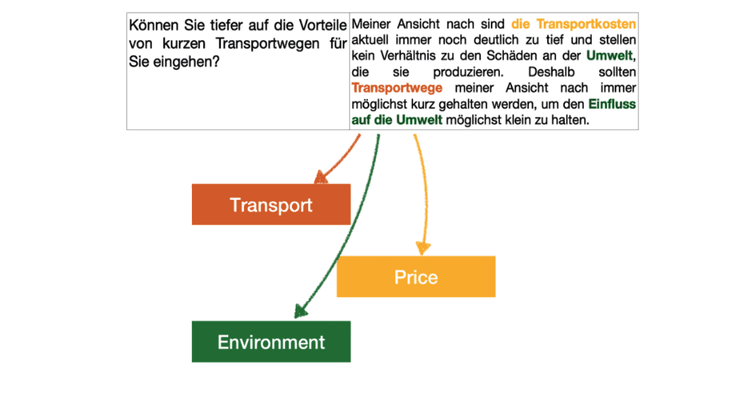
Offene Codierung - smartinterview zur Extraktion von verbatim
Verfasst von
Matthieu SAUSSAYE
Veröffentlicht
Offene Codierung
Der Pulse-Klassifikator von SmartInterview ist ein KI-gestütztes Werkzeug, das die Kodierung von offenen Umfrageantworten automatisiert. Er passt sich an Excel-Dateien (.xlsx, .xls), SPSS-Format (.sav) und In-Platform SmartInterview-Umfragen an und ermöglicht es Ihnen, Tausende von wörtlichen Antworten in Minuten statt Stunden zu klassifizieren.
Es bewahrt Ihre Originaldaten unverändert und fügt strukturierte Klassifikationsspalten (Codes und Sentiment) hinzu, wodurch es sofort mit Ihren bestehenden Analyse-Workflows kompatibel ist.
Wichtige Funktionen umfassen:
Automatische Codegenerierung aus den Antworten der Befragten
Import vordefinierter Kodelisten aus Ihrem Excel-Themenblatt
Sentiment-Analyse (Positiv / Negativ / Neutral) pro Code
Mehrspaltige Klassifikation für Dateien mit mehreren offenen Fragen
Echtzeit-Überwachung des Fortschritts damit Sie an anderen Aufgaben arbeiten können, während die Klassifikation läuft
Geschätzte Codeanzahlen bevor die volle Klassifikation gestartet wird
1. Erste Schritte
Unterstützte Eingabeformate
Format | Beschreibung |
|---|---|
.xlsx | Microsoft Excel 2007+ (primäres Format) |
.xls | Altes Excel 97-2003 |
.sav | SPSS-Datendateien |
In-Platform-Umfrage | Aktive SmartInterview-Umfragen (automatisch importiert) |
Um zu beginnen, navigieren Sie zur Pulse-Klassifikator Seite von Ihrem Dashboard aus. Sie können entweder eine Datei hochladen (per Drag-and-Drop oder Klicken zum Durchsuchen) oder eine aktive Umfrage auswählen aus Ihrem Konto.
Beim Importieren von einer aktiven SmartInterview-Umfrage passt sich die Konfiguration automatisch an die Datenstruktur der Plattform an:
2. Konfiguration
Sobald Ihre Datei hochgeladen wurde, öffnet sich ein Konfigurationsdialog:
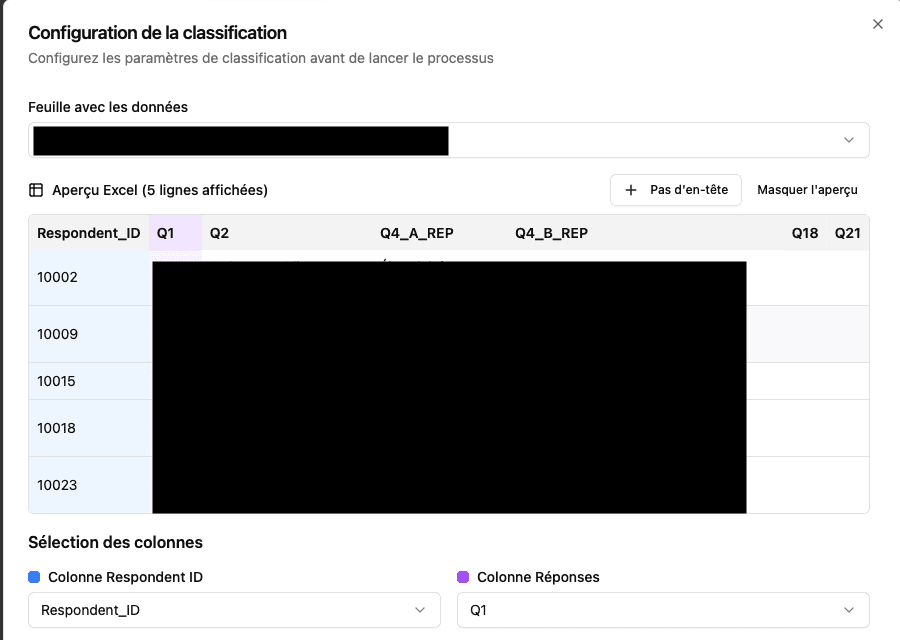
"Konfiguration de la classification" — Konfigurieren Sie die Klassifikationsparameter, bevor Sie den Vorgang starten.
Blattauswahl
Verwenden Sie das "Feuille avec les données" Dropdown, um das Blatt mit Ihren Teilnehmerdaten auszuwählen. SmartInterview zeigt eine Excel-Vorschau (5 Zeilen), damit Sie sicherstellen können, dass Sie das richtige Blatt ausgewählt haben.
Wenn Ihre Datei keine Kopfzeile hat, klicken Sie auf "+ Pas d'en-tete", um dem System mitzuteilen, dass die erste Zeile Daten und keine Spaltennamen sind.
Spaltenzuordnung
Unter "Selection des colonnes" müssen zwei erforderliche Spalten zugeordnet werden:
Respondent-ID-Spalte (blaue Kennzeichnung) — Die eindeutige Kennung für jeden Teilnehmer (z. B.
Respondent_ID,user_id,Respondent_Serial)Antworten-Spalte (lila Kennzeichnung) — Die Spalte, die offene Antworten zur Klassifizierung enthält (z. B.
Q1,Q2,question_id)
SmartInterview erkennt automatisch häufige Spaltennamen, Sie können die Auswahl jedoch jederzeit mit den Dropdowns überschreiben.
Themenblatt
Unter "Feuille avec les topics", auswählen Sie das Blatt mit Ihrer vordefinierten Kodeliste. Wenn Ihre Excel-Datei ein Blatt namens Topics mit zwei Spalten (Valeur und Libelle) enthält, wird es automatisch erkannt.
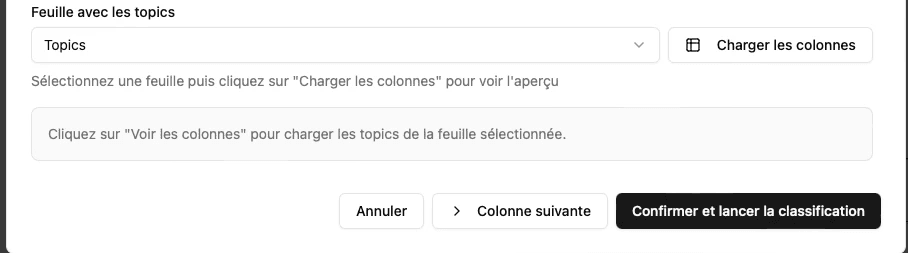
Klicken Sie auf "Charger les colonnes", um die Themen aus dem ausgewählten Blatt zu laden und anzuzeigen. Das System zeigt, wie viele Themen erkannt wurden (z. B. "45 Themen erkannt im Blatt Topics").
Falls kein Themenblatt existiert, wählen Sie "Aucune (detection automatique)" und SmartInterview generiert automatisch Codes für Sie (siehe Code-Generierung).
3. Code-Generierung
SmartInterview bietet zwei Ansätze zur Definition Ihrer Kodeliste:
A. Vorhandene Codes importieren
Wenn Ihre Excel-Datei bereits ein Topics-Blatt mit einer vordefinierten Kodeliste enthält, liest SmartInterview diese direkt. Das erwartete Format ist:
Valeur | Libelle |
|---|---|
1 | Qualite du produit / Produktqualitat / Product quality |
2 | Service client / Kundendienst / Customer service |
3 | Rapport qualite-prix / Preis-Leistung / Value for money |
4 | Facilite d'utilisation / Benutzerfreundlichkeit / Ease of use |
5 | Livraison / Lieferung / Delivery |
... | ... |
SmartInterview unterstützt mehrsprachige Themenlabels, die durch / getrennt sind (z. B. Qualite du produit / Produktqualitat / Product quality), was eine sprachübergreifende Zuordnung erlaubt. Eine Antwort eines Befragten wie "Die Qualitat ist hervorragend" in Deutsch wird korrekt einem Thema zugeordnet, das ursprünglich auf Französisch als "Qualite du produit" bezeichnet wurde.
B. Codes automatisch generieren
Wenn keine Kodeliste verfügbar ist, klicken Sie auf "Generer le plan de code". Die KI analysiert Ihre Antworten und leitet die repräsentativsten Themen ab. Sie können diese dann überprüfen und bearbeiten, bevor Sie die Klassifikation starten.
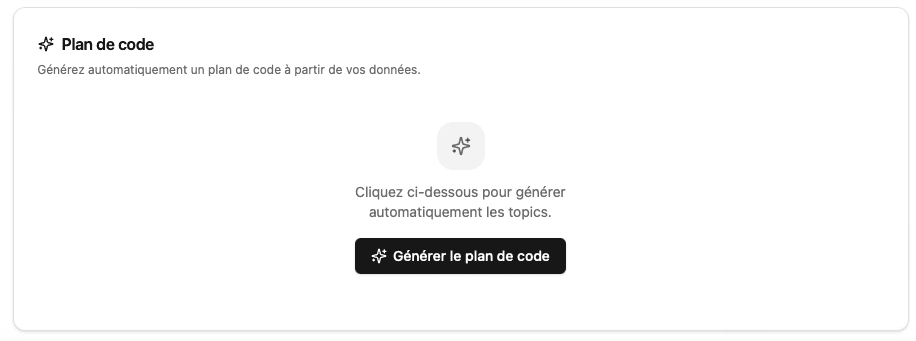
Sobald erstellt, gelangen Sie in den Themen-Editor, in dem Sie:
Themen umbenennen können, indem Sie auf ihr Label klicken
Themen neu ordnen können, durch Ziehen (Griff links)
Themen löschen können, durch das Papierkorb-Symbol
Neue Themen hinzufügen mit der "+ Ajouter un topic" Taste
Die gesamte Kodeliste regenerieren können, falls erforderlich
4. Codezählung & Schätzung
Bevor die volle Klassifikation durchgeführt wird, gibt SmartInterview ungefähre Codezählungen, also eine Schätzung, wie viele Befragte jedem Thema zugeordnet werden.
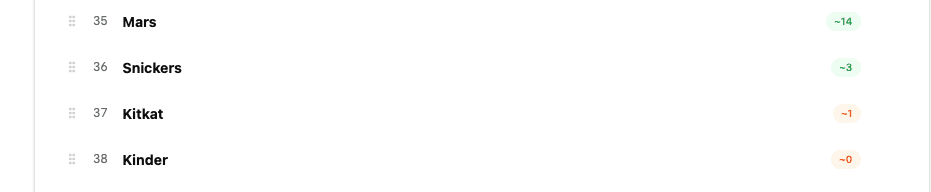
Diese Schätzungen erscheinen als farbige Abzeichen neben jedem Thema:
Grüne Zahlen kennzeichnen Themen mit bedeutendem Antwortvolumen
Rote/niedrige Zahlen heben Themen hervor, die möglicherweise unterrepräsentiert sind
Eine Mitteilung erinnert Sie: "Ungefähre Schätzungen: klassifizieren, um genaue Werte zu erhalten."
Diese Vorschau hilft Ihnen dabei, Ihre Kodeliste vor dem endgültigen Festlegen zu verfeinern—unterrepräsentierte Themen zusammenzuführen, breite Themen zu teilen oder irrelevante Codes zu entfernen.
5. Code-Löschung & Bearbeitung
Der Themen-Editor gibt Ihnen vollständige Kontrolle über Ihre Kodeliste:
Ein Thema löschen: Klicken Sie auf das Papierkorb-Symbol neben einem Thema. Die Nummerierung passt sich automatisch an.
Ein Thema umbenennen: Klicken Sie auf den Text des Labels und bearbeiten Sie es direkt.
Themen neu ordnen: Ziehen Sie den Griff, um die Rangfolge zu ändern.
Thema hinzufügen: Verwenden Sie den "+ Ajouter un topic" Button unten in der Liste.
Alle Änderungen werden sofort im Editor wiedergegeben. Die endgültige Kodeliste wird während der Klassifikation verwendet und im Ausgabedokument exportiert.
6. Mehrere offene Fragen
Wenn Ihre Datei mehrere offene Spalten enthält (z. B. Q1_1, Q2_1, Q3_1), können Sie alle in einem einzigen Vorgang klassifizieren.
So funktioniert es

Konfigurieren Sie die erste Spalte wie oben beschrieben

Klicken Sie auf "Colonne suivante", um eine weitere Spalte hinzuzufügen
Spaltenregisterkarten erscheinen oben im Dialog (z. B.
Q1_1,Q2_1)Konfigurieren Sie jede Spalte unabhängig: Wählen Sie die Antwortspalte, das Themenblatt und die Einstellungen
Klicken Sie auf "Lancer X classifications", um alle Spalten auf einmal zu starten
Jede Spalte kann ihr eigenes Themenblatt und Einstellungen haben. Ein grünes Häkchen erscheint auf abgeschlossenen Spalten-Registerkarten.
SmartInterview verarbeitet jede Spalte als separaten Klassifikationsauftrag und lässt sie parallel laufen. Sie können den Fortschritt jeder einzelnen verfolgen.
7. Toleranzniveau
Der "Seuil de tolerance" Schieberegler (Bereich: 1 bis 5) kontrolliert, wie aggressiv die KI Codes Antworten zuordnet.

Stufe | Verhalten |
|---|---|
1 | Konservativ: Weniger Codes pro Antwort zugeordnet. Nur hochsichere Treffer. |
3 | Ausgewogen (Standard): Guter Kompromiss zwischen Präzision und Vollständigkeit. |
5 | Locker: Mehr Codes pro Antwort zugeordnet. Erfassen schwächerer Assoziationen. |
Die Erhöhung der Toleranz erhöht die Zahl der pro Antwort zugewiesenen Codes. Eine höhere Toleranz ist nützlich, wenn Teilnehmer lange, mehrthemenantworten geben und Sie jedes Detail erfassen möchten. Eine niedrigere Toleranz ist besser für kurze Antworten oder wenn Präzision wichtiger als Abdeckung ist.
8. Sentiment-Analyse
SmartInterview führt automatisch Sentiment-Analyse neben der Themenklassifizierung durch. Für jeden einem Datensatz zugewiesenen Code bestimmt die KI, ob der Ton des Befragten:
Positiv
Negativ
Neutral
Sentiment-Ergebnisse werden als eigene Spalten in der Ausgabedatei hinzugefügt (siehe Excel-Ausgabestruktur), was es erleichtert, Themen nach Sentiment in Ihrem Analysetool zu kreuztabulieren.
Spezielle Fälle wie "Don't know" oder "Other" werden immer als Neutral klassifiziert.
9. Klassifikationen ausführen & Wartezeit
Sobald Sie auf "Confirmer et lancer la classification" (oder "Confirmer et classifier" aus dem Themeneditor) klicken, wird die Klassifikation im Hintergrund verarbeitet.

Hintergrundverarbeitung
Klassifikationen werden in Ihrer Sitzung ausgeführt— Sie können zu anderen Seiten navigieren, an anderen Umfragen arbeiten oder zusätzliche Klassifikationen konfigurieren, während der Prozess läuft. Eine schwebende Anzeige am unteren Bildschirmrand erinnert Sie daran:
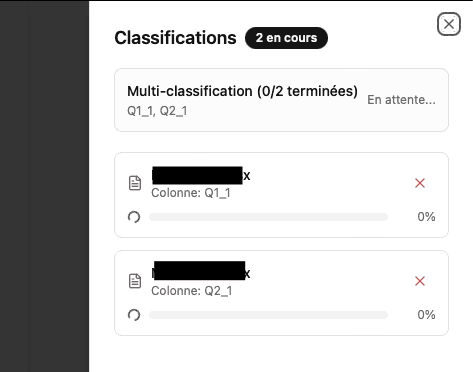
Klicken Sie auf die Anzeige, um die Klassifikationsschublade zu öffnen, die den Echtzeit-Fortschritt für alle aktiven Aufträge zeigt:

Für jeden Auftrag können Sie sehen:
Dateiname und Spalte , die klassifiziert wird (z. B.
Survey_Raw.xlsx,Column: Q1_1)Fortschrittsanzeige mit Prozentsatz (0% bis 100%)
Geschätzte verbleibende Zeit (z. B.
~2m30s)Abbrechen-Schaltfläche (rotes X), um eine laufende Klassifikation zu stoppen
Für Mehrfachspaltenklassifikationen zeigt ein Übersichtsheader den Gesamtfortschritt des Batches: "Multi-classification (0/2 erledigt)".
Typische Verarbeitungszeiten
Die Verarbeitungszeit hängt von der Anzahl der Befragten und dem Toleranzniveau ab. Als allgemeine Richtlinie:
Befragte | Ungefähre Zeit |
|---|---|
100 | ~2 Minuten |
500 | ~3 Minuten |
1,000+ | ~5 Minuten |
Sie müssen nicht die Seite offen halten. Die Klassifikation läuft serverseitig und die Ergebnisse stehen zur Verfügung, wenn Sie zurückkommen.
10. Top-Themen
Sobald die Klassifikation abgeschlossen ist, enthält die Ausgabedatei ein "Top Topics" Blatt, das die Themen nach Häufigkeit über alle Befragten hinweg einordnet.
Rang | Libelle | Anzahl |
|---|---|---|
1 | Service client / Kundendienst / Customer service | 312 |
2 | Qualite du produit / Produktqualitat / Product quality | 287 |
3 | Rapport qualite-prix / Preis-Leistung / Value for money | 145 |
4 | Facilite d'utilisation / Benutzerfreundlichkeit / Ease of use | 98 |
5 | Livraison / Lieferung / Delivery | 73 |
6 | Ne sait pas | 42 |
7 | Autre | 18 |
Dies gibt Ihnen einen sofortigen Überblick über die häufigst erwähnten Themen, sortiert nach Anzahl. Verwenden Sie dieses Blatt, um schnell dominante Themen zu identifizieren, neue Probleme zu entdecken, und Ihre Analyse zu priorisieren, ohne hunderte von Antworten manuell durchlesen zu müssen.
11. Sonderfälle
SmartInterview bewältigt verschiedene Sonderfälle automatisch:
Mehrsprachige Antworten
Themenlabels können mehrere Sprachvarianten enthalten, die durch / getrennt sind. Zum Beispiel:
Qualite du produit / Produktqualitat / Product quality / Qualita del prodotto
Die KI führt sprachübergreifendes semantisches Matching durch. Eine Antwort wie "Die Lieferung war sehr schnell" in Deutsch wird korrekt einem Thema zugeordnet, das als "Livraison / Lieferung / Delivery" bezeichnet ist. Ebenso wird eine italienische Antwort wie "Ottimo servizio clienti" dem Thema "Service client / Kundendienst / Customer service" zugeordnet.
Dies ist besonders nützlich in mehrsprachigen Märkten (z. B. Schweiz mit FR/DE/IT/EN), wo Teilnehmer in ihrer bevorzugten Sprache antworten, aber Themen zu einer einzigen Kodeliste zusammengeführt werden müssen.
12. Excel-Ausgabestruktur
Die klassifizierte Datei bewahrt Ihre Originaldaten und fügt neue Spalten hinzu:
Hauptdatenseite (z. B. FilesQO)
Respondent_ID | Q1_1a | Q1_1aCOMM1 | Q1_1aCOMM1_SENTIMENT | Q1_1aCOMM2 | Q1_1aCOMM2_SENTIMENT |
|---|---|---|---|---|---|
1001 | J'adore la qualite du produit, le service est toujours rapide et efficace | 1 | Positiv | 2 | Positiv |
1002 | Le prix est trop eleve par rapport a ce qu'on recoit, franchement decevant | 3 | Negativ | ||
1003 | Tres facile a utiliser, l'interface est claire et intuitive | 4 | Positiv | ||
1004 | Je ne sais pas | 6 | Neutral | ||
1005 | Die Lieferung war sehr schnell, aber die Verpackung war beschadigt | 5 | Positiv | 1 | Negativ |
1006 | Ottimo servizio clienti, sempre disponibili e cortesi | 2 | Positiv | ||
1007 | Nothing special to say, it does the job | 7 | Neutral |
Q1_1aist die ursprüngliche wörtliche Spalte (offene Antworten)Q1_1aCOMM1,Q1_1aCOMM2enthalten die Themen-Kodenzahlen (Entsprechend demValeurim Themenblatt). Der Spaltenname leitet sich von der Antwortspalte ab:Q1_1a+COMM+ Rang.Q1_1aCOMM1_SENTIMENT,Q1_1aCOMM2_SENTIMENTenthalten das Sentiment-Label für jede Code-ZuweisungMehrere COMM/SENTIMENT-Spaltenpaare werden erstellt, wenn eine Antwort mehreren Themen entspricht
Themenblatt
Valeur | Libelle |
|---|---|
1 | Qualite du produit / Produktqualitat / Product quality |
2 | Service client / Kundendienst / Customer service |
3 | Rapport qualite-prix / Preis-Leistung / Value for money |
4 | Facilite d'utilisation / Benutzerfreundlichkeit / Ease of use |
5 | Livraison / Lieferung / Delivery |
6 | Ne sait pas |
7 | Autre |
Top-Themenblatt
Rang | Libelle | Anzahl |
|---|---|---|
1 | Service client / Kundendienst / Customer service | 312 |
2 | Qualite du produit / Produktqualitat / Product quality | 287 |
3 | Rapport qualite-prix / Preis-Leistung / Value for money | 145 |
4 | Facilite d'utilisation / Benutzerfreundlichkeit / Ease of use | 98 |
5 | Livraison / Lieferung / Delivery | 73 |
13. Qualitätssicherung
SmartInterview umfasst mehrere Schutzmaßnahmen zur Sicherstellung der Klassifikationsqualität:
Vorschau vor dem Start: Die Excel-Vorschau und Themenabschätzung ermöglichen es Ihnen, Ihre Konfiguration vor dem Start zu überprüfen.
Jederzeit abbrechen: Laufende Klassifikationen können über die Fortschrittsanzeige abgebrochen werden. Das System stoppt kontrolliert und setzt reservierte Ressourcen frei.
Neu klassifizieren: Wenn die Ergebnisse unbefriedigend sind, passen Sie Ihre Kodeliste oder Toleranz an und führen Sie die Klassifikation mit derselben Datei erneut durch.
Matching: Die KI verwendet semantische Ähnlichkeit, nicht nur Keyword-Matching. Synonyme, Abkürzungen und mehrsprachige Varianten werden automatisch erkannt.
Mehrere parallele Aufforderungen: Die Toleranzeinstellung führt mehrere KI-Durchgänge pro Antwort durch und fasst die Ergebnisse zusammen, um die Varianz zu reduzieren und die Abdeckung zu verbessern.
14. Berichteter ROI
Der Pulse-Klassifikator verringert dramatisch die benötigte Zeit für die Kodierung offener Antworten:
Kennzahl | Manuelle Kodierung | SmartInterview |
|---|---|---|
100 Antworten | 1 - 2 Stunden | ~2 Minuten |
500 Antworten | 4 - 8 Stunden | ~3 Minuten |
1,000 Antworten | 1 - 2 Tage | ~5 Minuten |
Kodelistenerstellung | 1 - 3 Stunden | Automatisch |
Sentiment-Markierung | Separater Durchgang | Eingeschlossen |
Multi-Fragen-Dateien | Sequenziell | Parallel |
Über die Zeitersparnis hinaus bietet die automatisierte Klassifikation Konsistenz—jede Antwort wird nach denselben Kriterien bewertet, wodurch die Variabilität zwischen Codierern eliminiert wird, die die manuelle Kodierung beeinflusst.
Nächste Schritte
Sie sind jetzt bereit, offene Antworten mit SmartInterview zu klassifizieren.
Datei hochladen oder eine aktive Umfrage auswählen
Ihre Spalten und Themen konfigurieren
Geschätzte Codeanzahlen überprüfen
Klassifikation starten und im Hintergrund laufen lassen
Ihr klassifiziertes Excel-Dokument herunterladen
Wenn Sie Hilfe benötigen oder fortgeschrittene Fragen haben, kontaktieren Sie uns unter info@smartinterview.ai.