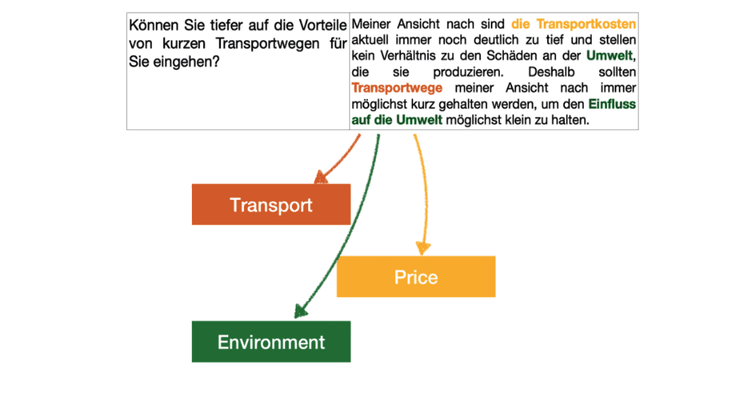
Codification ouverte - smartinterview pour extraire le verbatim
Écrit par
Matthieu SAUSSAYE
Publié
Codification des questions ouvertes
Le Pulse Classifier de SmartInterview est un outil alimenté par l'IA qui automatise la codification des réponses aux enquêtes à questions ouvertes. Il s'adapte aux fichiers Excel (.xlsx, .xls), au format SPSS (.sav) et aux enquêtes sur la plateforme SmartInterview, vous permettant de classer des milliers de réponses verbatims en quelques minutes au lieu de plusieurs heures.
Il préserve vos données d'origine intactes et ajoute des colonnes de classification structurées (codes et sentiment), les rendant immédiatement compatibles avec vos flux de travail d'analyse existants.
Les principales fonctionnalités incluent :
Génération automatique de codes à partir des réponses des répondants
Importation de liste de codes prédéfinie depuis votre feuille de sujets Excel
Analyse de sentiment (Positif / Négatif / Neutre) par code
Classification multicolonne pour les fichiers comportant plusieurs questions ouvertes
Suivi en temps réel de la progression pour que vous puissiez travailler sur d'autres tâches pendant l'exécution de la classification
Estimations des codes attendus avant de lancer la classification complète
1. Premiers Pas
Formats d'importation pris en charge
Format | Description |
|---|---|
.xlsx | Microsoft Excel 2007+ (format principal) |
.xls | Excel hérité 97-2003 |
.sav | Fichiers de données SPSS |
Enquête sur la plateforme | Enquêtes SmartInterview actives (importées automatiquement) |
Pour commencer, accédez à la page du Pulse Classifier depuis votre tableau de bord. Vous pouvez soit télécharger un fichier (glisser-déposer ou cliquer pour parcourir) soit sélectionner une enquête active depuis votre compte.
Lors de l'importation depuis une enquête active SmartInterview, la configuration s'adapte automatiquement à la structure des données de la plateforme :
2. Configuration
Une fois votre fichier téléchargé, une boîte de dialogue de configuration s'ouvre :
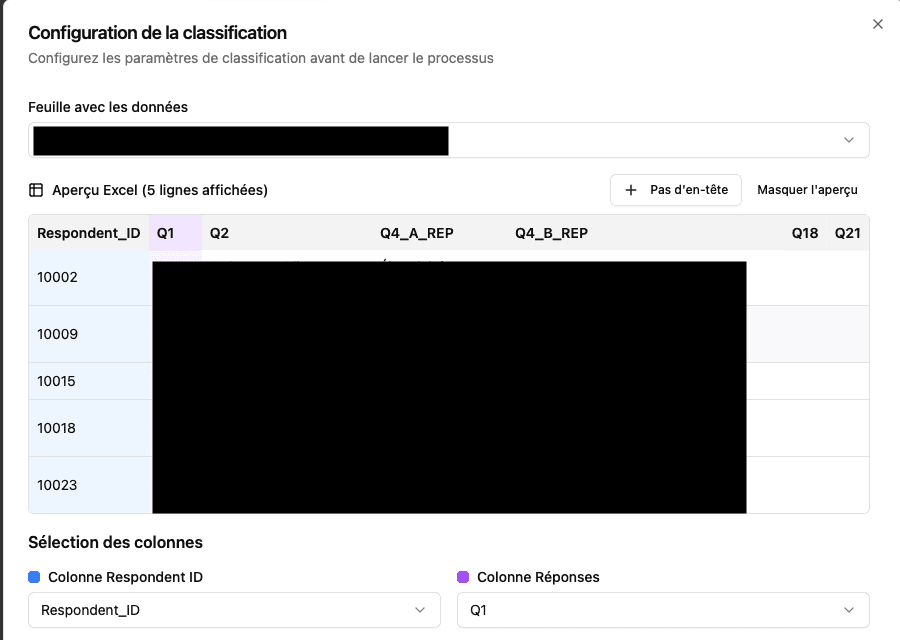
"Configuration de la classification" — Configurez les paramètres de classification avant de lancer le processus.
Sélection de la Feuille
Utilisez le menu déroulant "Feuille avec les données" pour sélectionner la feuille contenant vos données de répondant. SmartInterview montre un aperçu Excel (5 lignes) pour que vous puissiez vérifier que vous avez sélectionné la bonne feuille.
Si votre fichier n'a pas de ligne d'en-tête, cliquez sur "+ Pas d'en-tête" pour indiquer au système que la première ligne contient des données, et non des noms de colonnes.
Mapping des Colonnes
Sous "Sélection des colonnes",mappez deux colonnes requises :
Colonne Respondent ID (indicateur bleu) — L'identifiant unique pour chaque répondant (ex.:
Respondent_ID,user_id,Respondent_Serial)Colonne Réponses (indicateur violet) — La colonne contenant les réponses ouvertes à classifier (ex.:
Q1,Q2,question_id)
SmartInterview détecte automatiquement les noms de colonnes courants, mais vous pouvez toujours remplacer la sélection à l'aide des menus déroulants.
Feuille de Sujets
Sous "Feuille avec les topics", sélectionnez la feuille contenant votre liste de codes prédéfinie. Si votre fichier Excel comprend une feuille nommée Topics avec deux colonnes (Valeur et Libelle), elle sera détectée automatiquement.
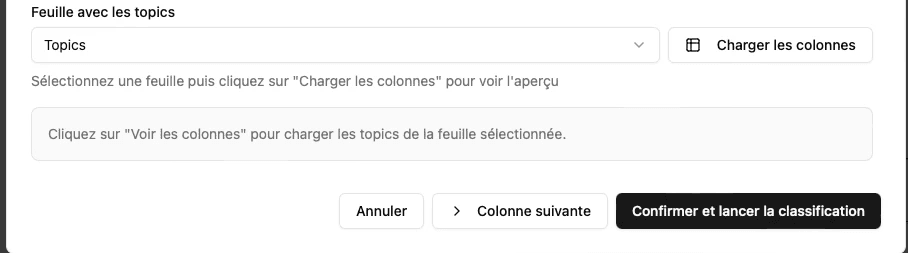
Cliquez sur "Charger les colonnes" pour charger et prévisualiser les sujets de la feuille sélectionnée. Le système affiche combien de sujets ont été détectés (ex.: "45 topics détectés dans la feuille Topics").
Si aucune feuille de sujets n'existe, sélectionnez "Aucune (détection automatique)" et SmartInterview générera automatiquement les codes pour vous (voir Génération de Code).
3. Génération de Codes
SmartInterview propose deux approches pour définir votre liste de codes :
A. Importer des Codes Existants
Si votre fichier Excel contient déjà une feuille de sujets avec une liste de codes prédéfinie, SmartInterview la lit directement. Le format attendu est :
Valeur | Libelle |
|---|---|
1 | Qualité du produit / Produktqualität / Product quality |
2 | Service client / Kundendienst / Customer service |
3 | Rapport qualité-prix / Preis-Leistung / Value for money |
4 | Facilité d'utilisation / Benutzerfreundlichkeit / Ease of use |
5 | Livraison / Lieferung / Delivery |
... | ... |
SmartInterview prend en charge les libellés de sujets multilingues séparés par / (ex.: Qualité du produit / Produktqualität / Product quality), permettant une correspondance linguistique croisée. Un répondant répondant "Die Qualität ist hervorragend" en allemand sera correctement rapproché d'un sujet initialement étiqueté en français comme "Qualité du produit".
B. Générer automatiquement des Codes
Lorsque aucune liste de codes n'est disponible, cliquez sur "Générer le plan de code". L'IA échantillonne vos réponses et déduit les sujets les plus représentatifs. Vous pouvez ensuite les examiner et les modifier avant de lancer la classification.
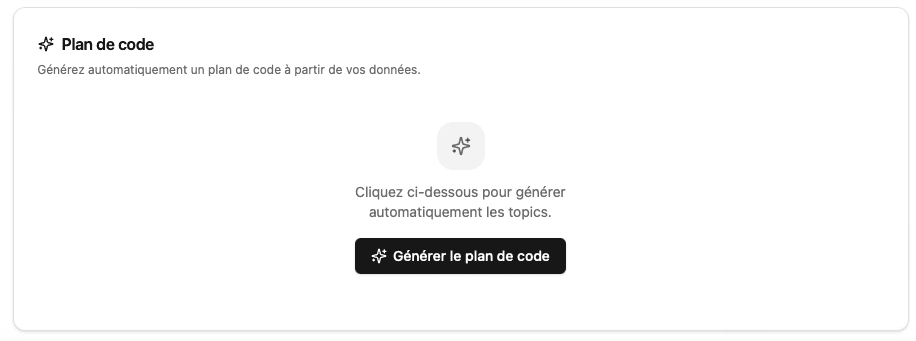
Une fois généré, vous entrez dans l'éditeur de sujets où vous pouvez :
Renommer tout sujet en cliquant sur son étiquette
Réorganiser les sujets par glisser-déposer (poignée de préhension à gauche)
Supprimer des sujets individuels à l'aide de l'icône poubelle
Ajouter de nouveaux sujets avec le bouton "+ Ajouter un sujet"
Régénérer toute la liste des codes si nécessaire
4. Comptage et Estimation des Codes
Avant de lancer la classification complète, SmartInterview fournit des estimations approximatives de code — une estimation du nombre de répondants qui seront affectés à chaque sujet.
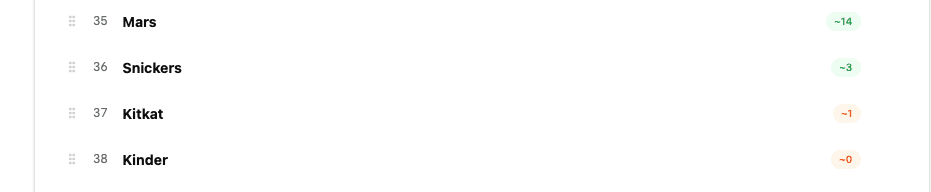
Ces estimations apparaissent sous forme de badges colorés à côté de chaque sujet :
Les chiffres verts indiquent des sujets avec un volume de réponses significatif
Les chiffres rouges/faibles mettent en évidence des sujets qui peuvent être sous-représentés
Une notice vous rappelle : "Estimations approximatives : classifiez pour obtenir les valeurs précises."
Cette prévisualisation vous aide à affiner votre liste de codes avant de vous engager dans la classification complète : fusionner les sujets sous-performants, diviser ceux trop larges ou supprimer les codes hors sujet.
5. Suppression et Modification des Codes
L'éditeur de sujets vous donne un contrôle total sur votre liste de codes :
Supprimer un sujet : Cliquez sur l'icône poubelle à côté de tout sujet. La numérotation s'ajuste automatiquement.
Renommer un sujet : Cliquez sur le texte de l'étiquette et modifiez-le en ligne.
Réorganiser les sujets : Faites glisser la poignée de préhension pour changer l'ordre de classement.
Ajouter un sujet : Utilisez le bouton "+ Ajouter un sujet" en bas de la liste.
Tous les changements sont reflétés instantanément dans l'éditeur. La liste de codes finale sera utilisée lors de la classification et exportée dans le fichier de sortie.
6. Questions à Réponses Ouvertes Multiples
Si votre fichier contient plusieurs colonnes ouvertes (ex., Q1_1, Q2_1, Q3_1), vous pouvez les classifier toutes en une seule opération.
Fonctionnement

Configurez la première colonne comme décrit ci-dessus

Cliquez sur "Colonne suivante" pour ajouter une autre colonne
Les onglets de colonne apparaissent en haut de la boîte de dialogue (ex.,
Q1_1,Q2_1)Configurez chaque colonne indépendamment : sélectionnez la colonne de réponse, la feuille de sujets et les paramètres
Cliquez sur "Lancer X classifications" pour démarrer toutes les colonnes à la fois
Chaque colonne peut avoir sa propre feuille de sujets et ses paramètres. Une coche verte apparaît sur les onglets de colonne terminés.
SmartInterview traite chaque colonne comme un travail de classification séparé, les exécutant simultanément. Vous pouvez suivre la progression de chacune individuellement.
7. Niveau de Tolérance
Le curseur "Seuil de tolérance" (plage : 1 à 5) contrôle l'agressivité de l'IA dans l'attribution des codes aux réponses.

Niveau | Comportement |
|---|---|
1 | Conservateur : Attribue moins de codes par réponse. Seules les correspondances à haute confiance. |
3 | Équilibré (par défaut) : Bon compromis entre précision et rappel. |
5 | Permissif : Attribue plus de codes par réponse. Capture les associations plus faibles. |
Augmenter la tolérance augmente le nombre de codes attribués par réponse. Une tolérance plus élevée est utile lorsque les répondants donnent des réponses longues, multi-sujets et que vous souhaitez capturer chaque nuance. Une tolérance plus faible est préférable pour les réponses courtes ou lorsque la précision est plus importante que la couverture.
8. Analyse de Sentiment
SmartInterview effectue automatiquement une analyse de sentiment parallèlement à la classification des sujets. Pour chaque code attribué à une réponse, l'IA détermine si le ton du répondant est :
Positif
Négatif
Neutre
Les résultats de l'analyse de sentiment sont ajoutés sous forme de colonnes dédiées dans le fichier de sortie (voir Structure de Sortie Excel), ce qui facilite le croisement des sujets par sentiment dans votre outil d'analyse.
Les cas particuliers comme "Ne sait pas" ou "Autre" sont toujours classifiés en Neutre.
9. Exécuter des Classifications et Temps d'Attente
Une fois que vous cliquez sur "Confirmer et lancer la classification" (ou "Confirmer et classifier" depuis l'éditeur de sujet), la classification commence à être traitée en arrière-plan.

Traitement en Arrière-plan
Les classifications s'exécutent dans votre session — vous pouvez naviguer vers d'autres pages, travailler sur d'autres enquêtes ou configurer des classifications supplémentaires pendant que le processus s'exécute. Un badge flottant en bas de l'écran vous le rappelle :
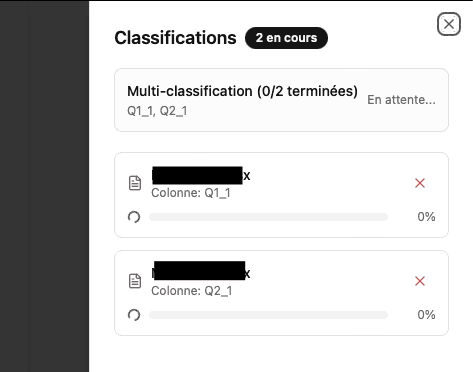
Cliquez sur le badge pour ouvrir le tiroir des classifications, qui montre la progression en temps réel de tous les travaux actifs :

Pour chaque travail, vous pouvez voir :
Nom de fichier et colonne en cours de classification (ex.,
Survey_Raw.xlsx,Colonne : Q1_1)Barre de progression avec pourcentage (0% à 100%)
Temps restant estimé (ex.,
~2m30s)Bouton Annuler (X rouge) pour arrêter une classification en cours
Pour les classifications multicolonne, un en-tête de résumé montre la progression globale du lot : "Multi-classification (0/2 terminées)".
Temps de Traitement Typiques
Le temps de traitement dépend du nombre de répondants et du niveau de tolérance. En règle générale :
Répondants | Temps Approximatif |
|---|---|
100 | ~2 minutes |
500 | ~3 minutes |
1,000+ | ~5 minutes |
Vous n'avez pas besoin de garder la page ouverte. La classification s'exécute côté serveur et les résultats seront disponibles à votre retour.
10. Sujets Principaux
Une fois la classification terminée, le fichier Excel de sortie inclut une feuille "Sujets Principaux" qui classe les sujets par fréquence parmi tous les répondants.
Rang | Libellé | Compte |
|---|---|---|
1 | Service client / Kundendienst / Customer service | 312 |
2 | Qualité du produit / Produktqualität / Product quality | 287 |
3 | Rapport qualité-prix / Preis-Leistung / Value for money | 145 |
4 | Facilité d'utilisation / Benutzerfreundlichkeit / Ease of use | 98 |
5 | Livraison / Lieferung / Delivery | 73 |
6 | Ne sait pas | 42 |
7 | Autre | 18 |
Cela vous donne un aperçu instantané des thèmes les plus fréquemment mentionnés, triés par nombre. Utilisez cette feuille pour identifier rapidement les sujets dominants, repérer les problèmes émergents et prioriser votre analyse — sans lire manuellement des centaines de verbatims.
11. Cas Particuliers
SmartInterview traite automatiquement plusieurs cas particuliers :
Réponses Multilingues
Les libellés de sujets peuvent inclure plusieurs variantes linguistiques séparées par /. Par exemple :
Qualité du produit / Produktqualität / Product quality / Qualità del prodotto
L'IA effectue une correspondance sémantique interlangue. Un répondant répondant "Die Lieferung war sehr schnell" en allemand sera correctement associé à un sujet étiqueté "Livraison / Lieferung / Delivery". De même, une réponse italienne comme "Ottimo servizio clienti" correspondra à "Service client / Kundendienst / Customer service".
Ceci est particulièrement utile dans les marchés multilingues (ex., la Suisse avec FR/DE/IT/EN) où les répondants répondent dans leur langue préférée mais les sujets doivent être consolidés en une seule liste de codes.
12. Structure de Sortie Excel
Le fichier classifié préserve vos données d'origine et ajoute de nouvelles colonnes :
Feuille de Données Principale (ex., FilesQO)
Respondent_ID | Q1_1a | Q1_1aCOMM1 | Q1_1aCOMM1_SENTIMENT | Q1_1aCOMM2 | Q1_1aCOMM2_SENTIMENT |
|---|---|---|---|---|---|
1001 | J'adore la qualité du produit, le service est toujours rapide et efficace | 1 | Positive | 2 | Positive |
1002 | Le prix est trop élevé par rapport à ce qu'on reçoit, franchement décevant | 3 | Negative | ||
1003 | Très facile à utiliser, l'interface est claire et intuitive | 4 | Positive | ||
1004 | Je ne sais pas | 6 | Neutral | ||
1005 | Die Lieferung war sehr schnell, aber die Verpackung war beschädigt | 5 | Positive | 1 | Negative |
1006 | Ottimo servizio clienti, sempre disponibili e cortesi | 2 | Positive | ||
1007 | Nothing special to say, it does the job | 7 | Neutral |
Q1_1aest la colonne de verbatim originale (réponses ouvertes)Q1_1aCOMM1,Q1_1aCOMM2contiennent les numéros des codes de sujet (correspondant à laValeurdans la feuille de sujets). Le nom de la colonne est dérivé de la colonne de réponse :Q1_1a+COMM+ rang.Q1_1aCOMM1_SENTIMENT,Q1_1aCOMM2_SENTIMENTcontiennent le libellé de sentiment pour chaque attribution de codePlusieurs paires de colonnes COMM/SENTIMENT sont créées lorsqu'une réponse correspond à plusieurs sujets
Feuille des Sujets
Valeur | Libellé |
|---|---|
1 | Qualité du produit / Produktqualität / Product quality |
2 | Service client / Kundendienst / Customer service |
3 | Rapport qualité-prix / Preis-Leistung / Value for money |
4 | Facilité d'utilisation / Benutzerfreundlichkeit / Ease of use |
5 | Livraison / Lieferung / Delivery |
6 | Ne sait pas |
7 | Autre |
Feuille des Sujets Principaux
Rang | Libellé | Compte |
|---|---|---|
1 | Service client / Kundendienst / Customer service | 312 |
2 | Qualité du produit / Produktqualität / Product quality | 287 |
3 | Rapport qualité-prix / Preis-Leistung / Value for money | 145 |
4 | Facilité d'utilisation / Benutzerfreundlichkeit / Ease of use | 98 |
5 | Livraison / Lieferung / Delivery | 73 |
13. Assurance Qualité
SmartInterview inclut plusieurs mesures de sécurité pour assurer la qualité de la classification :
Prévisualisation avant le lancement : L'aperçu Excel et l'estimation des sujets vous permettent de vérifier votre configuration avant le lancement.
Annuler à tout moment : Les classifications en cours peuvent être annulées depuis le tiroir de progression. Le système s'arrête proprement et libère les ressources réservées.
Reclassifier : Si les résultats sont insatisfaisants, ajustez votre liste de codes ou la tolérance et relancez la classification sur le même fichier.
Correspondance : L'IA utilise la similarité sémantique, pas seulement la correspondance de mots-clés. Les synonymes, abréviations et variantes multilingues sont reconnus automatiquement.
Plusieurs invites parallèles : Le paramètre de tolérance exécute plusieurs passages d'IA par réponse et fusionne les résultats, réduisant la variance et améliorant la couverture.
14. Retour sur Investissement (ROI) Rapporté
Le Pulse Classifier réduit considérablement le temps requis pour la codification des questions ouvertes :
Métrique | Codification Manuelle | SmartInterview |
|---|---|---|
100 réponses | 1 - 2 heures | ~2 minutes |
500 réponses | 4 - 8 heures | ~3 minutes |
1,000 réponses | 1 - 2 jours | ~5 minutes |
Création de liste de codes | 1 - 3 heures | Automatique |
Étiquetage de sentiment | Passage séparé | Inclus |
Fichiers multi-questions | Séquentiel | Parallèle |
Au-delà des gains de temps, la classification automatisée offre une consistance — chaque réponse est évaluée selon les mêmes critères, éliminant la variabilité inter-codeurs qui affecte la codification manuelle.
Prochaines Étapes
Vous êtes maintenant prêt à commencer la classification des réponses ouvertes avec SmartInterview.
Téléchargez votre fichier ou sélectionnez une enquête active
Configurez vos colonnes et vos sujets
Examiner les estimations de codes
Lancez la classification et laissez-la s'exécuter en arrière-plan
Téléchargez votre fichier Excel classifié
Si vous avez besoin d'aide ou avez des questions avancées, contactez-nous à info@smartinterview.ai.